Ne işe yarar#
Çıkış Önleme Popup, ziyaretçi sayfadan ayrılmak üzereyken açılır: masaüstünde imleç tarayıcı sekmelerine yöneldiğinde, telefonda hızlı yukarı kaydırınca ya da başka sekmeye geçince. Pencerede başlık, açıklama, isteğe bağlı görsel ve bir buton bulunur.
E-posta iste açıkken ziyaretçi adresini bırakır ve gönderdikten sonra kupon kodunu görür. İsterseniz ad ve cep telefonu da sorabilir, formdan önce bir evet/hayır sorusu gösterebilirsiniz. Bırakılan adresler editördeki Toplanan e-postalar listesinde yer alır ve CSV olarak indirilebilir.
Bilmeniz gereken: pencere kupon kodunu yalnız gösterir, indirimi kendisi uygulamaz. Yazdığınız kodun ya da havuza yüklediğiniz kodların mağazanızın kupon ayarlarında tanımlı olması gerekir.
Kurulum#
- Widget'ı açınPanelde Widget Galerisi'nden Çıkış Önleme Popup'ı seçin.
- Görünümü seçinGörünüm bölümünde hazır görünümlerden birini seçin. İsterseniz temayı, düzeni ve renkleri ayrıca değiştirin.
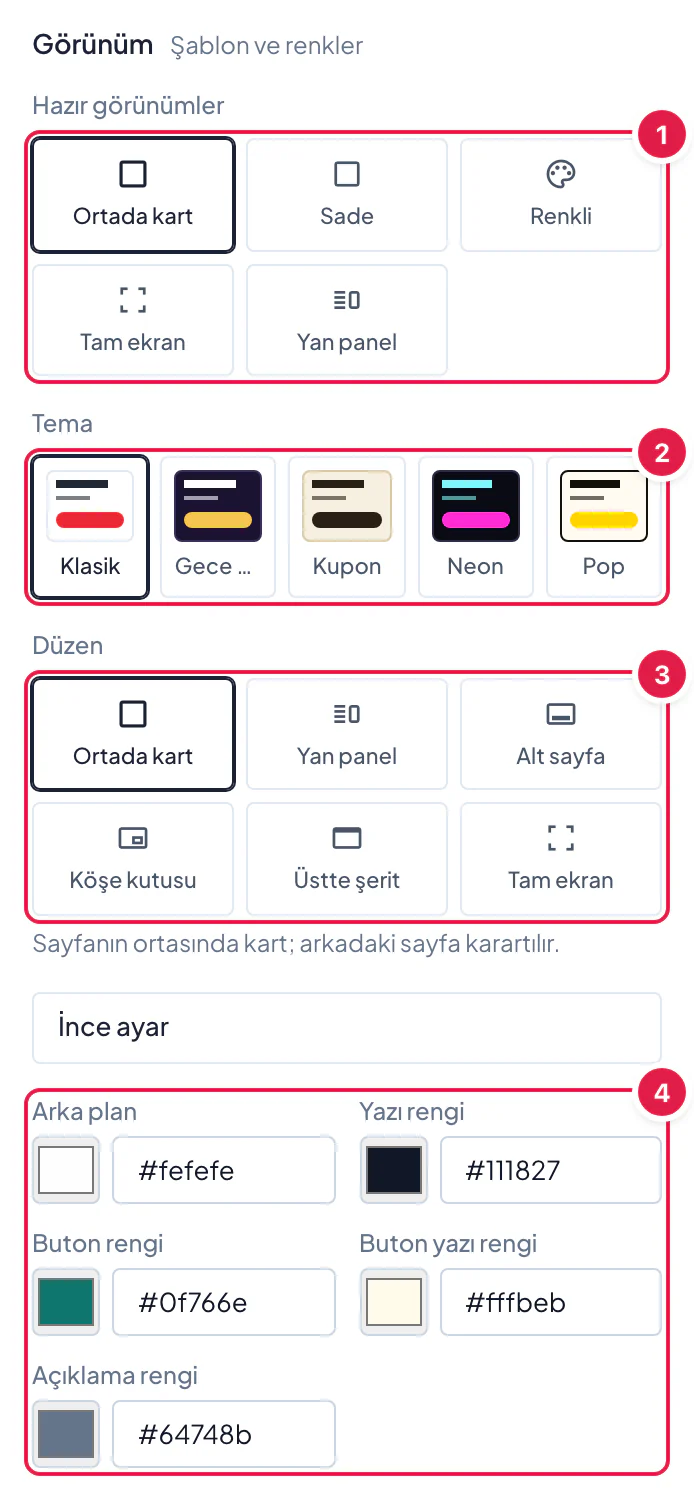
- Hazır görünümlerden birini seçin.
- İsterseniz temayı ayrıca değiştirin.
- İsterseniz düzeni ayrıca değiştirin.
- Arka plan, yazı, buton ve açıklama renklerini belirleyin.
- Yazıları girinYazılar bölümünde başlığı, açıklamayı, buton yazısını ve gönderince gösterilen mesajı yazın. Önizlemede Açılış ve Gönderince ekranlarını ayrı ayrı kontrol edin.
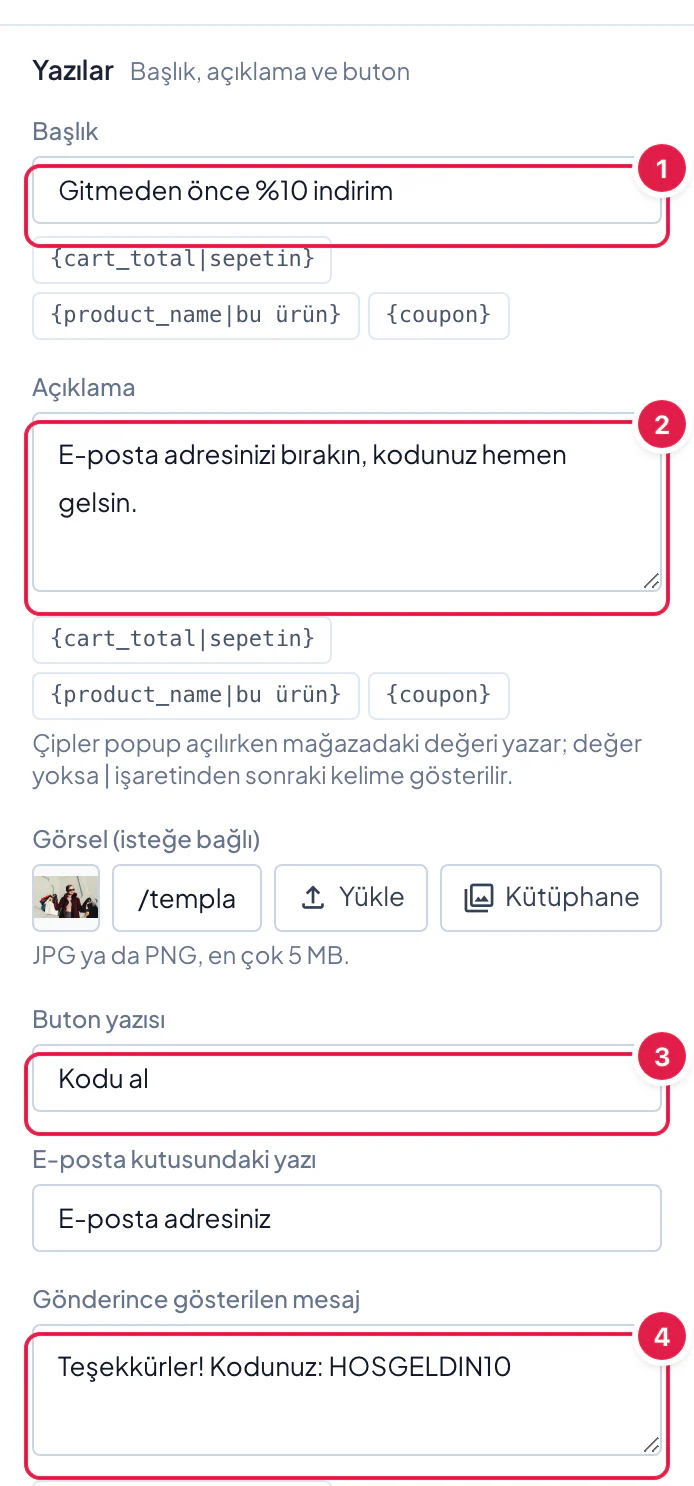
- Başlığı yazın.
- Açıklamayı yazın. Altındaki çipler popup açılırken mağazadaki değeri yazar.
- Buton yazısını girin.
- Form gönderilince gösterilecek mesajı yazın.
- E-posta ve kuponu ayarlayınE-posta ve kupon bölümünde "E-posta iste"yi açın, kupon kodunu yazın ya da kişiye özel kod için kod dosyanızı yükleyin. Aynı kodları mağazanızın kupon ayarlarında tanımlayın.
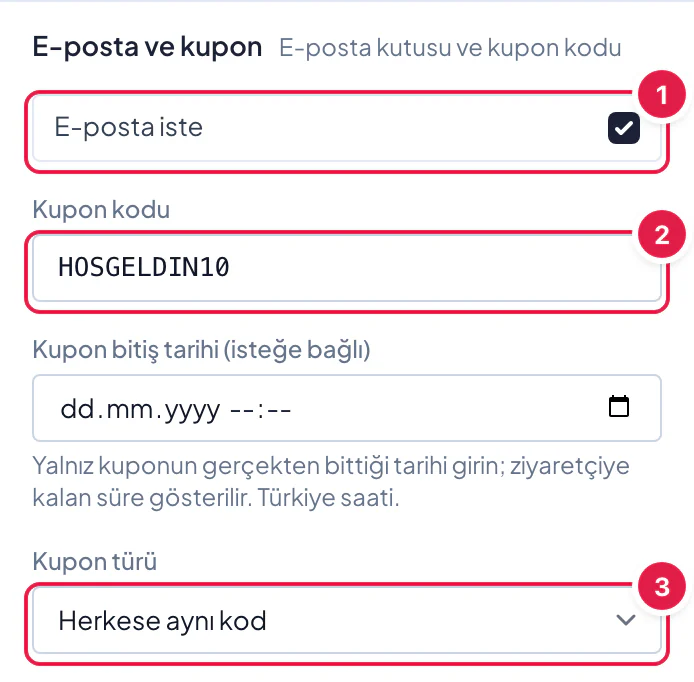
- E-posta toplamak için "E-posta iste"yi işaretleyin.
- Herkese gösterilecek kupon kodunu yazın.
- Kişiye özel kod için "Havuzdan kişiye özel kod"u seçin, sonra kod dosyanızı yükleyin.
- Sıklığı ve hedefi belirleyinNe zaman açılsın bölümünde aynı kişiye ne sıklıkla gösterileceğini, Kimler görsün bölümünde hangi sayfalarda ve kimlere açılacağını seçin.
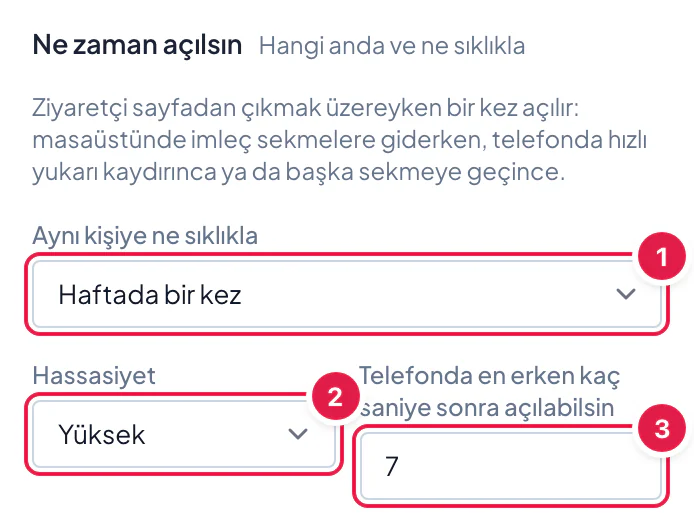
- Aynı kişiye ne sıklıkla gösterileceğini seçin.
- Çıkış hareketinin ne kadar hassas algılanacağını seçin.
- Telefonda popup'ın en erken kaç saniye sonra açılabileceğini yazın.
- Yayına alınKontrol bölümünde "Yayına hazır" yazısını gördüğünüzde kaydedin ve widget'ı etkinleştirin.

- Anahtarı "Aktif" yapın, sonra sağ üstteki Kaydet düğmesine basın. Widget mağazanızda görünmeye başlar.
Ayarlar#
| Ayar | Ne yapar |
|---|---|
| Görünüm | Hazır görünümler, tema (Klasik, Gece Panayırı, Kupon, Neon, Pop), düzen (ortada kart, yan panel, alt sayfa, köşe kutusu, üstte şerit, tam ekran), telefonda düzen, renkler ve ince ayar (yazı tipi, köşeler, gölge, genişlik, görsel). |
| Hareket | Giriş animasyonu ve açıldıktan sonra butonda ya da tüm pencerede oynayan dikkat çekme hareketi. |
| Yazılar | Başlık, açıklama, görsel (JPG ya da PNG, en çok 5 MB), buton yazısı, e-posta kutusundaki yazı, gönderince gösterilen mesaj ve açıklama, sepete git bağlantısı. |
| E-posta ve kupon | "E-posta iste" anahtarı, kupon kodu, isteğe bağlı kupon bitiş tarihi ve kupon türü: "Herkese aynı kod" ya da "Havuzdan kişiye özel kod". Havuz bitince kod gösterilmeyeceği ya da tek kodun gösterileceği de burada seçilir. |
| Akış | Formdan önce evet/hayır sorusu, isim ve cep telefonu alanları (sorma, isteğe bağlı, zorunlu) ve SMS/WhatsApp izin metni. |
| Ne zaman açılsın | Aynı kişiye ne sıklıkla gösterileceği (her ziyarette en fazla bir kez, her sayfa açılışında, günde bir kez, haftada bir kez, yalnız bir kez), hassasiyet ve telefonda en erken kaç saniye sonra açılabileceği. |
| Sekme | Pencereden önce ya da pencere kapatılınca ekranda duran küçük sekme: yazısı, konumu, kaç gün kalacağı ve dikkat çekme hareketi. |
| Kimler görsün | Sayfa kuralları ve sayfa türleri, hedef kitle kuralları, yalnız yeni ya da yalnız dönen ziyaretçiler, sepet durumu ve sepet tutarı, ziyaretçinin geldiği yer ve UTM parametreleri. |
| A/B testi | B versiyonu için başlık, açıklama, buton yazısı, kupon kodu, mesaj, tema, düzen ve giriş animasyonu. Ayrıca B'yi gören ziyaretçi payı ve sonuç tablosu. |
Mesaj değişkenleri#
Başlık, açıklama ve gönderince gösterilen mesaja aşağıdaki değişkenleri ekleyebilirsiniz. Pencere açılırken mağazadaki değer yazılır. Değer yoksa | işaretinden sonraki kelime gösterilir.
| Değişken | Yerine ne gelir |
|---|---|
{cart_total|sepetin} | Sepet tutarı (ör. 1.240,00 TL). Tutar okunamazsa "sepetin" yazılır. |
{product_name|bu ürün} | Ürün sayfalarında ürün adı. Başka sayfalarda "bu ürün" yazılır. |
{coupon} | Kupon kodu. |
Sık karşılaşılan durumlar#
Pencere hiç açılmıyor
Kupon bitiş tarihi geçmişse pencere açılmaz ve Kontrol bölümü bunu "Kupon süresi dolmuş, popup açılmıyor" uyarısıyla gösterir. Tarihi güncelleyin ya da boşaltın. Ayrıca sıklık ayarı nedeniyle aynı kişiye yeniden gösterilmiyor olabilir, bu yüzden denemelerinizde gizli pencere kullanın.
E-posta bırakan ziyaretçi kod görmüyor
"E-posta iste" açık ama kupon kodu boşsa kod gösterilmez. Kupon türü "Havuzdan kişiye özel kod" ise havuz boşalmış olabilir. Yeni kod yükleyin ya da "Havuz bitince" ayarında "Yukarıdaki tek kodu göster"i seçin.
Kişiye özel kod seçtim ama çalışmıyor
Kişiye özel kod için e-posta gerekir. "E-posta iste" kapalıysa havuzdan kod verilmez. Anahtarı açın. Havuzda her kod tek bir e-postaya verilir, aynı e-posta tekrar gelirse aynı kodu alır.
Mesajdaki kod ile verilen kod farklı
Gönderince gösterilen mesaja kodu elle yazdıysanız ve kupon kodunu sonradan değiştirdiyseniz ikisi uyuşmaz ve Kontrol bölümü bunu uyarır. Mesajda kodu elle yazmak yerine {coupon} değişkenini kullanın.
Sepet tutarı kuralı hiç eşleşmiyor
Sepet tutarı mağazanın sayfada tuttuğu sepet bilgisinden okunur. Mağazanızda okunamıyorsa sepet kuralı eşleşmez ve Kontrol bölümü bunu bildirir. Bu durumda sepet tutarı kuralını kaldırın.
İpuçları#
Telefonda tam ekran açılış Google sıralamanızı düşürebilir. "Telefonda düzen" ayarından alt sayfayı seçin. Alt sayfa alttan yükselir ve aşağı sürüklenince kapanır.
"Herkese aynı kod" elden ele dolaşabilir. Kodun yalnız e-posta bırakan kişide kalmasını istiyorsanız havuzdan kişiye özel kod verin ve Kontrol bölümündeki "Havuzda yalnız ... kod kaldı" uyarısını izleyin.
A/B testinde sonuç tablosu, her versiyon en az 50 kez gösterildikten sonra dolar. Test bitince "B'yi kalıcı yap" ya da "Testi baştan başlat" seçeneğini kullanın. İkisi de kaydedince uygulanır.
Birlikte iyi çalışanlar
Hediye Çarkı
Tüm paketlerZiyaretçi çarkı çevirir, kazandığı dilimin kupon kodunu alır. İsterseniz önce e-posta toplanır.
Rehberi açSepet Hatırlatıcı
Tüm paketlerSepetinde ürün bırakıp geri dönen ziyaretçiye sepetini hatırlatan bir kart gösterir, isterseniz kuponla birlikte.
Rehberi açSekme Hatırlatıcı
Pro ve üzeriZiyaretçi başka sekmeye geçince sekme başlığını ve simgesini değiştirerek mağazanızı hatırlatır.
Rehberi aç