Ne işe yarar#
Banner Stüdyosu, diğer widget'lardaki gibi tek bir ayar sayfası değil, panelin Kampanya Stüdyosu bölümüdür. Burada istediğiniz kadar kampanya oluşturur (paketinizin kampanya limiti içinde), her birini ayrı ayrı tasarlar, hedefler ve yayına alırsınız.
Bir kampanya beş yerde görünebilir: sayfanın üstüne sabit ince şerit (üst bar), altına sabit şerit (alt bar), sayfanın ortasında açılan pencere (popup), sayfa içeriğine gömülü banner (satır içi) ve kategori sayfalarında ürünlerin arasına yerleşen banner (ürün ızgarası).
Tasarımı stüdyoda yaparsınız: metin, görsel, buton, kupon kodu, geri sayım, e-posta alanı gibi öğeleri ekler, şablondan başlar ya da boş tuvalden çizersiniz. Çok adımlı akışlar da kurulabilir. Örneğin ilk adımda e-posta alınır, ikinci adımda kupon gösterilir.
Bilmeniz gereken: oluşturabileceğiniz kampanya ve varyasyon sayısı ile A/B testi, gelişmiş hedefleme, akıllı zamanlama, AI ile oluşturma, premium şablonlar ve özel CSS paketinize bağlıdır. Paketinizde olmayan özellik için panel ilgili bölümde bunu belirtir.
Kurulum#
- Widget'ı açınPanelde Widget Galerisi'nden Banner Stüdyosu'nu seçin, Kampanya Stüdyosu açılır. Aynı sayfaya soldaki menüden de ulaşabilirsiniz.
- Yeni kampanya başlatın"Yeni kampanya"ya basın ve nasıl başlayacağınızı seçin: hazır bir şablondan, AI ile (paketinizde varsa) ya da boş başlayarak.

- Hazır bir tasarımla başlamak için Şablonları gör'e basın.
- AI'ın başlık ve metin önermesi için AI ile başla'yı seçin.
- Tasarımı kendiniz yapacaksanız Boş başla'yı seçin.
- Yerleşimi ve adı belirleyinMüşterinin kampanyayı nerede göreceğini seçin ve kampanyaya bir ad verin. Adı yalnız panelde siz görürsünüz.
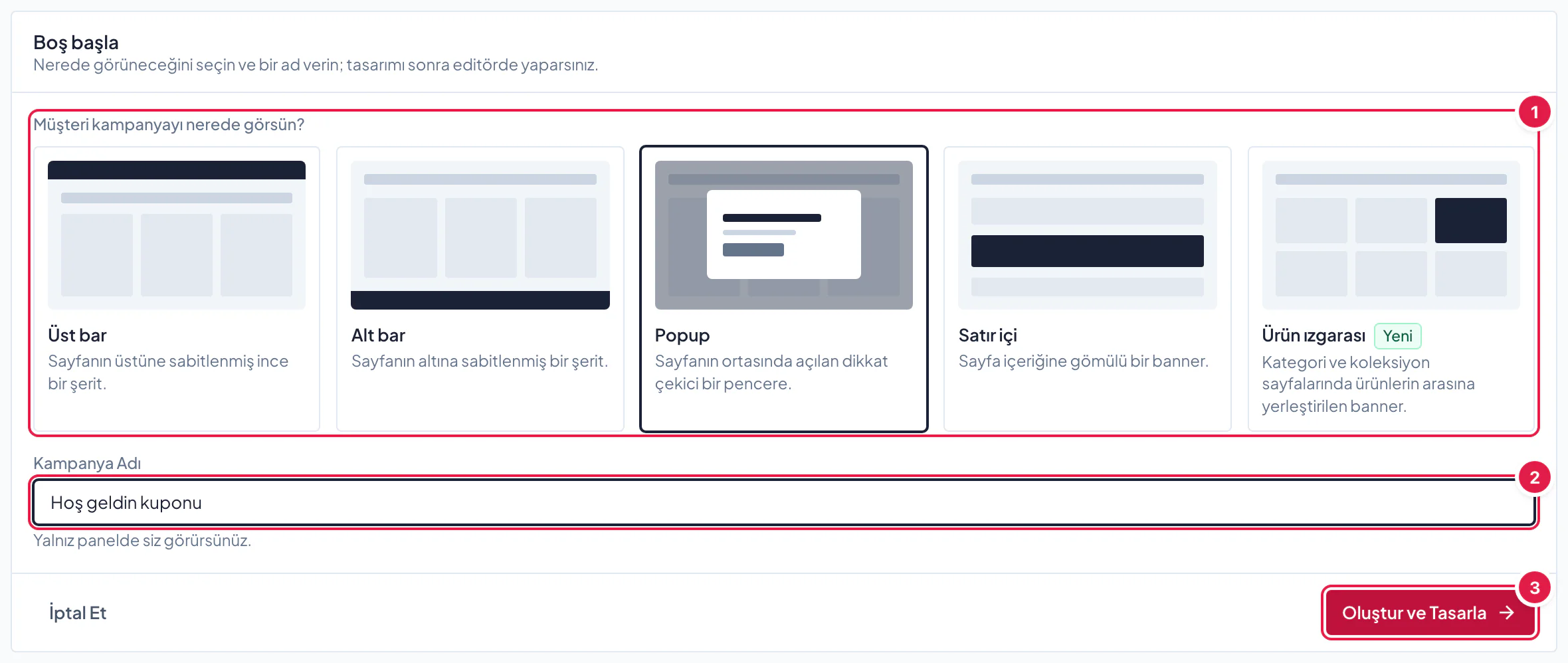
- Kampanyanın görüneceği yeri seçin. Görselde Popup seçili.
- Kampanyaya bir ad yazın.
- Oluştur ve Tasarla'ya basın.
- Tasarım stüdyosunda tasarlayınÖğeleri ekleyin, metinleri ve renkleri düzenleyin, buton hedeflerini girin ve kaydedin. Stüdyo en az 1024 piksel genişliğinde bir ekran ister, bu yüzden bilgisayardan açın.
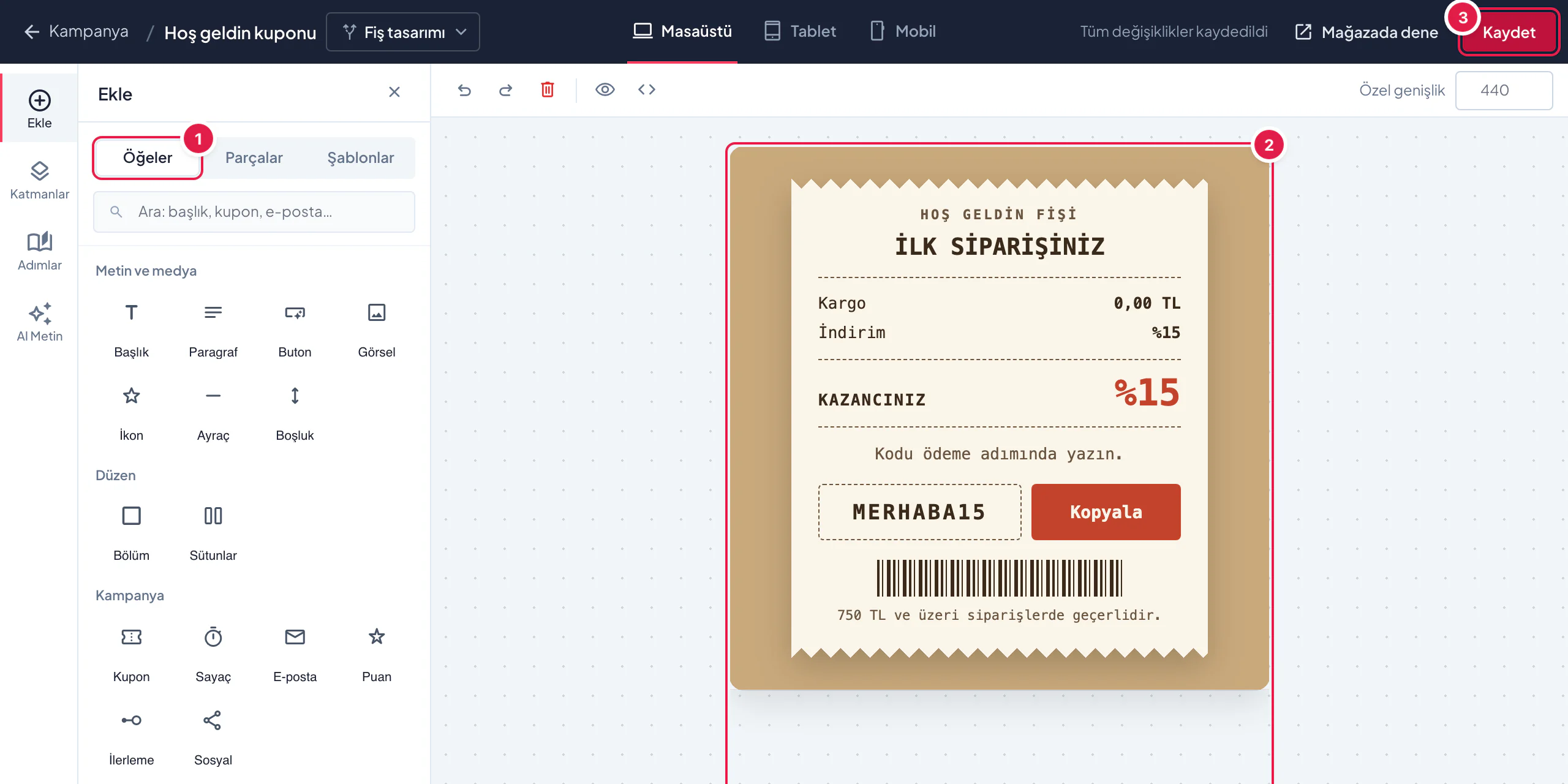
- Başlık, buton, kupon, sayaç gibi öğeleri buradan ekleyin.
- Tuvalde bir öğeye tıklayınca ayarları sağda açılır.
- Bitirince Kaydet'e basın.
- Kime ve ne zaman görüneceğini ayarlayınKampanya sayfasında "Kimler görsün" bölümünden sayfa kurallarını, popup'larda "Ne zaman açılsın" bölümünden açılma anını ve sıklığı belirleyin. "Mağazada dene" ile kendi sitenizde önizleyin.
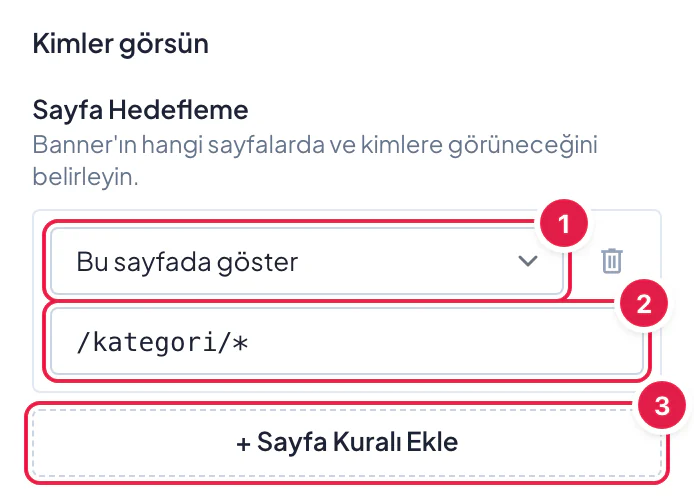
- Kampanyanın bu sayfada gösterileceğini ya da gizleneceğini seçin.
- Sayfanın adresini yazın.
/kategori/*bütün kategori sayfalarını kapsar. - Başka bir sayfa için yeni kural ekleyin.
- Yayına alın"Kontrol" bölümünde eksik kalmadığında başlıktaki anahtarı "Aktif" konumuna getirin.

- Anahtarı "Aktif" yapın. Kampanya mağazanızda görünmeye başlar.
Ayarlar#
| Ayar | Ne yapar |
|---|---|
| Tasarım ve varyasyonlar | Kampanyanın tasarımı ve A/B testi varyasyonları. Her varyasyonun adı, trafik payı ve kendi tasarımı vardır ve paylar toplamı %100 olmalıdır. Aynı ziyaretçinin hep aynı varyasyonu mu, her sayfa açılışında farklı birini mi, yalnız kazananı mı göreceği seçilir. |
| Görünüm | Popup'ta konum, animasyon, genişlik, arka plan ve kapatma yolları (X butonu, ESC tuşu, dışarı tıklama). Barlarda görünüm davranışı (sabit, yapışkan, statik). Satır içi banner'da yerleşeceği öğe (CSS seçici), kaydırma animasyonu ve otomatik kapatma. |
| Ne zaman açılsın | Yalnız popup'ta: sayfa açılır açılmaz, bir süre sonra, sayfa aşağı kaydırılınca ya da ziyaretçi çıkmak üzereyken. Aynı kişiye ne sıklıkla gösterileceği de buradan seçilir. |
| Kimler görsün | Sayfa kuralları: hangi sayfada gösterilsin, hangisinde gizlensin. Gelişmiş hedeflemede cihaz, trafik kaynağı, ziyaretçi tipi (yeni ya da geri dönen), ülke, UTM parametreleri ve segment. "Hedefleme Simülasyonu" ile kuralları örnek bir ziyaretçiyle test edebilirsiniz. |
| Zamanlama | Akıllı zamanlama: kampanyanın gösterileceği günler ve saat aralığı ile belirli bir gösterim sayısına ulaşınca ya da belirli bir tarihte otomatik sonlandırma. |
| Genel | Kampanya adı ve durumu: Taslak, Aktif ya da Duraklatıldı. |
| Tasarım stüdyosu | Öğeler, hazır parçalar, şablonlar, katmanlar, çok adımlı akış için adımlar, cihaz önizlemesi ile geri al ve yinele. Butonlara adıma geç, URL'ye git, banner'ı kapat ya da e-posta topla aksiyonu verilir. |
| Geçmiş | Tasarımın önceki sürümleri. Bir sürümü geri yüklediğinizde mevcut tasarım o sürümle değiştirilir. |
Sık karşılaşılan durumlar#
Kampanya mağazada görünmüyor
Kampanyanın durumu "Aktif" olmalı ve her varyasyonun kaydedilmiş bir tasarımı bulunmalıdır. "Kontrol" bölümü ikisini de gösterir. Sayfa kuralları ya da hedefleme o sayfayı dışarıda bırakıyor olabilir, bunu "Hedefleme Simülasyonu" ile sınayın. Popup için sıklık ayarı, daha önce gören ziyaretçiye yeniden göstermeyi engelleyebilir.
Kampanya kaydedilmiyor
Varyasyonların trafik payları toplamı %100 olana dek kayıt yapılamaz. Payları düzeltip yeniden kaydedin.
Butona tıklanınca hiçbir şey olmuyor
Butonun hedefi boştur. Stüdyo, bağlantı adresi ya da hedef adımı olmayan butonları kaydetmeden önce listeler ama bu uyarı kaydı durdurmaz. Butonu seçip aksiyon tipini ve bağlantı adresini ya da hedef adımı girin.
Yeni kampanya ya da varyasyon ekleyemiyorum
Paketinizin kampanya ya da varyasyon limitine ulaşmış olabilirsiniz. Kullanmadığınız bir kampanyayı duraklatın ya da silin. Daha fazlası için paketinizi yükseltin.
Stüdyo açılmıyor ya da yazdığım özel kod kaydedilmedi
Stüdyo dar ekranlarda açılmaz, en az 1024 piksel genişliğinde bir ekran kullanın. Özel CSS/JS paketinizde yoksa yazdığınız özel kod kaydedilmez, diğer değişiklikleriniz kaydedilir.
İpuçları#
Şablondan başlayıp metinleri mağazanızın kendi koşullarına göre düzenlemek, boş tuvalden başlamaktan hızlıdır. Seçtiğiniz şablon mevcut tasarımın tamamının yerine geçer. Bu yüzden önce şablonu seçin, sonra düzenleyin.
A/B testinde "Hep aynı varyasyonu görsün" seçeneğini kullanın. Aynı ziyaretçi farklı tasarımlar görürse hangisinin daha iyi çalıştığı ölçülemez. Test bitince "Yalnız kazanan varyasyon"a geçin.
Yayına almadan önce "Mağazada dene" ile banner'ı kendi sitenizde, telefonda ve bilgisayarda görün ve mobil menü ya da başka bir barla çakışıp çakışmadığını kontrol edin.
Birlikte iyi çalışanlar
Hareketli Duyuru Barı
Tüm paketlerDuyurularınızı sayfanın üstünde ya da altında kayan veya sırayla değişen bir çubukta gösterir.
Rehberi açÇıkış Önleme Popup
Advanced ve üzeriZiyaretçi çıkmak üzereyken açılır, e-posta toplar ve isterseniz kupon kodu verir.
Rehberi açAciliyet Sayacı
Tüm paketlerKampanya mesajını geri sayımlı bir çubukta gösterir. Süre ziyaretçiye özel ya da sabit tarihli olabilir.
Rehberi aç