Ne işe yarar#
Kargoya Geri Sayım, ziyaretçiye siparişinin ne zaman kargoya verileceğini söyler. Haftanın her günü için aynı gün kargonun son sipariş saatini girersiniz, sayaç da o saate kalan süreyi gösterir.
Saat geçtiyse sayaç bir sonraki kargo gününe sayar. Kargo çıkmayan günleri ve eklediğiniz tatilleri atlar. Kargoya bir günden fazla varsa kargoya çıkış tarihini yazar. Bugün, yarın ve daha ileri bir tarih için ayrı başlık ve mesaj yazabilirsiniz.
Bilmeniz gereken: sayaç yalnız sizin girdiğiniz takvimi gösterir, siparişin kargoya verilmesini kendisi sağlamaz. Takvimi gerçek kargo düzeninize göre girin ve resmî tatilleri "Tatiller" listesine eklemeyi unutmayın.
Kurulum#
- Widget'ı açınPanelde Widget Galerisi'nden Kargoya Geri Sayım'ı seçin.
- Takvimi girin"Takvim" bölümünde her gün için aynı gün kargonun son sipariş saatini yazın. Kargo çıkmayan günlerin işaretini kaldırın.
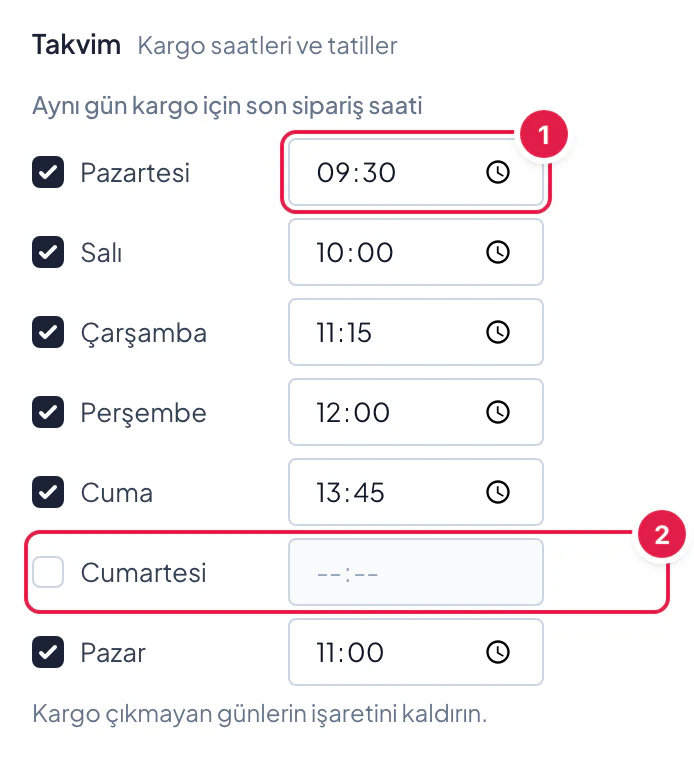
- O gün kargonun çıkması için son sipariş saatini yazın.
- Kargo çıkmayan günün işaretini kaldırın. Saat kutusu kapanır.
- Tatilleri ekleyin"Tatil ekle" ile kargo çıkmayacak özel günlerin tarihini girin. Ad yalnız sizin içindir, mağazada görünmez.
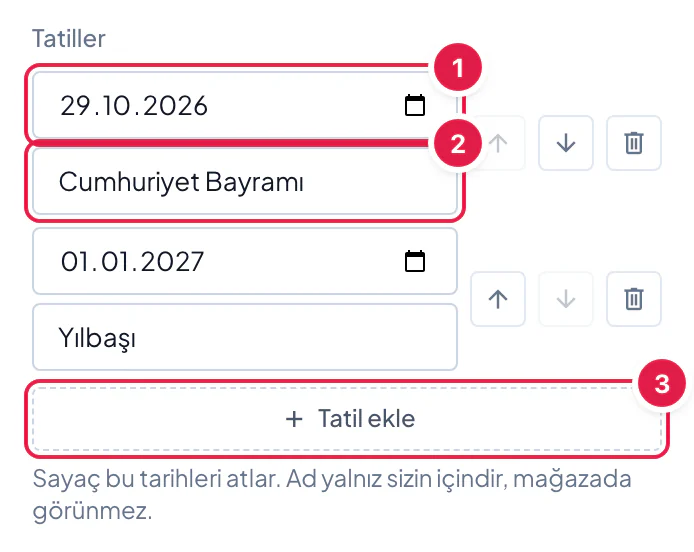
- Kargo çıkmayacak günün tarihini seçin.
- Tatile bir ad verin. Ad mağazada görünmez.
- Yeni bir tatil eklemek için basın.
- Yazıları düzenleyinBugün, yarın ve daha ileri bir tarihte kargo için başlık ve mesajları yazın. "Bugün kargoda" mesajında {timer} değişkenini bırakın.
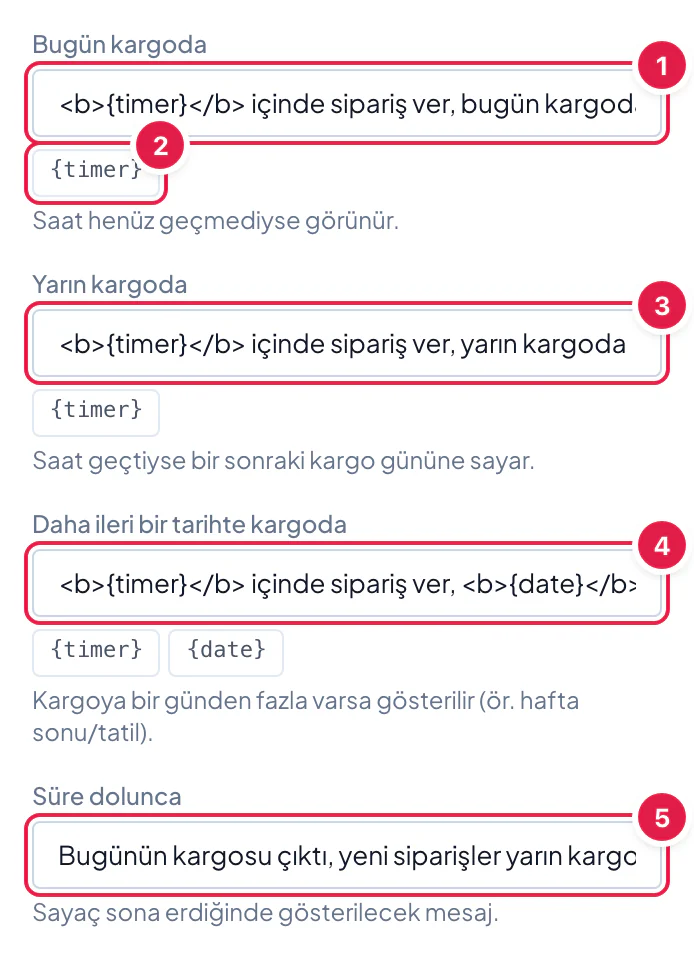
- Saat geçmeden gösterilecek mesajı yazın.
{timer}mağazada kalan süreyle dolar. Silerseniz bu düğmeyle yeniden ekleyin.- Saat geçtiyse gösterilecek mesajı yazın.
- Kargo bir günden uzaksa gösterilecek mesajı yazın.
{date}kargo tarihiyle dolar. - Sayaç sona erdiğinde gösterilecek mesajı yazın.
- Görünümü seçinŞablonu ve renkleri seçin.
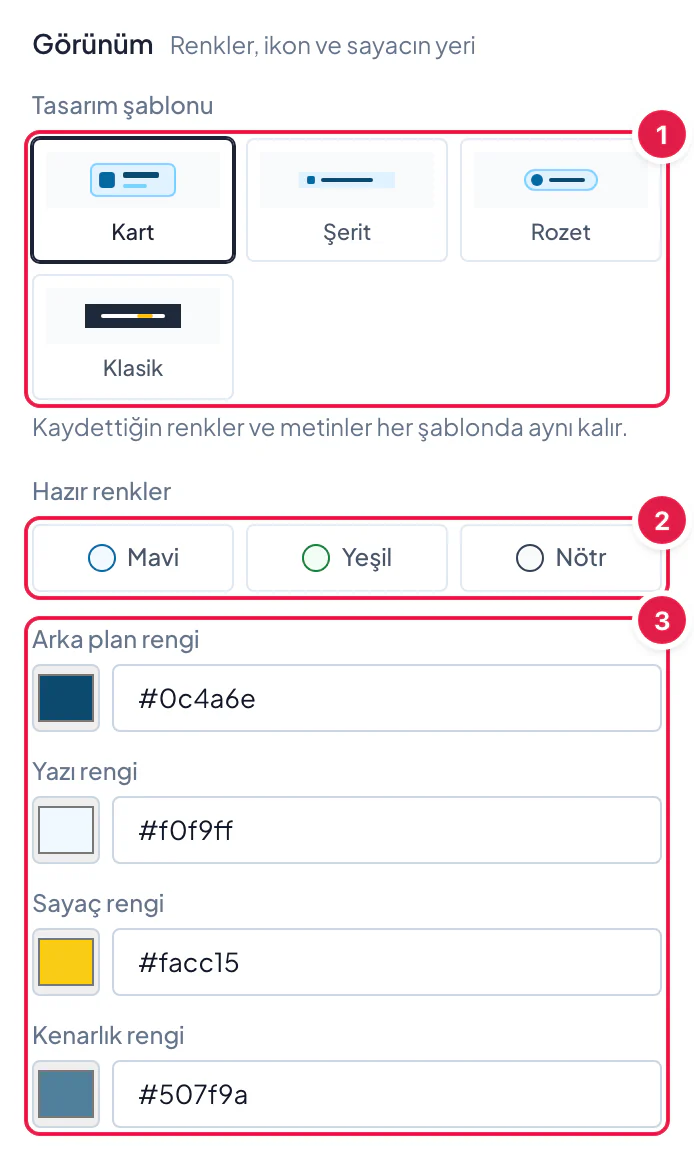
- Dört şablondan birini seçin.
- Hazır renklerden birine basın ya da renkleri aşağıda kendiniz seçin.
- Arka plan, yazı, sayaç ve kenarlık renklerini belirleyin.
- İkonu ve yeri seçinİkonu seçin. Sonra sayacın sayfanın en üstünde, en altında ya da sayfa içinde seçtiğiniz bir öğenin yanında duracağını belirleyin.
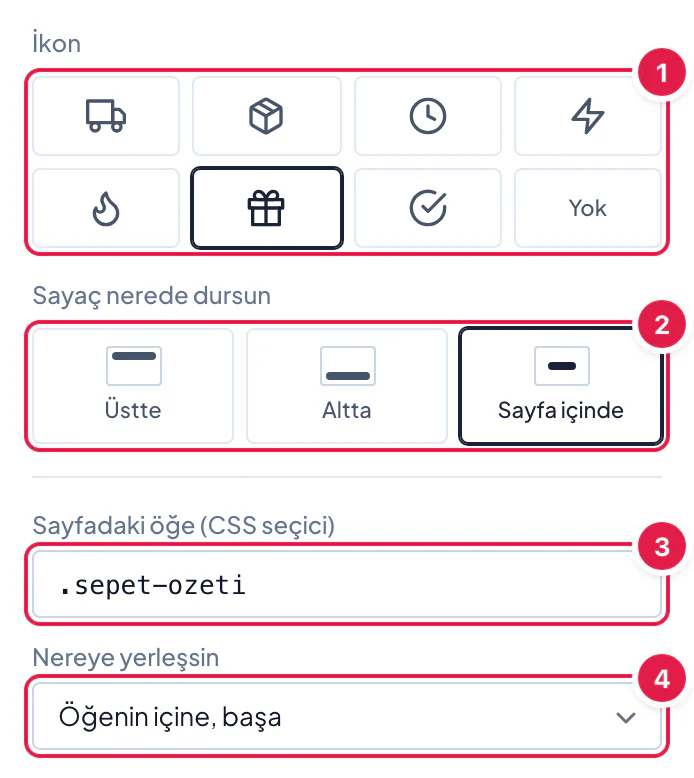
- Sayacın yanındaki ikonu seçin ya da "Yok" deyin.
- Sayacın sayfanın üstünde mi, altında mı, sayfa içinde mi duracağını seçin.
- Sayfa içinde seçtiyseniz sayacın yanına geleceği öğenin CSS seçicisini yazın.
- Sayacın bu öğeye göre nereye yerleşeceğini seçin.
- Yayına alın"Kontrol" bölümünde "Yayına hazır" yazdığında widget'ı etkinleştirin.

- Anahtarı "Aktif" yapın, sonra sağ üstteki Kaydet düğmesine basın. Widget mağazanızda görünmeye başlar.
Ayarlar#
| Ayar | Ne yapar |
|---|---|
| Takvim: Aynı gün kargo için son sipariş saati | Pazartesiden pazara her gün için ayrı saat. İşareti kaldırılan günde kargo çıkmaz, sayaç o günü atlar. |
| Takvim: Tatiller | Sayacın atlayacağı özel tarihler. |
| Yazılar: Başlıklar | Kart, şerit ve rozet şablonlarında mesajın üstünde çıkan kısa başlık. Bugün, yarın ve ileri bir tarih için ayrı ayrı girilir. Yalnız mesaj görünsün istiyorsanız boş bırakın. |
| Yazılar: Mesajlar | Bugün kargoda, yarın kargoda, daha ileri bir tarihte kargoda ve süre dolunca gösterilecek metinler. İzin verilen biçimlendirme etiketleri: b, strong, i, em, br. |
| Görünüm: Şablon ve renkler | Kart, Şerit, Rozet ya da Klasik. Hazır renkler (Mavi, Yeşil, Nötr) ya da kendi arka plan, yazı, sayaç ve kenarlık renginiz. |
| Görünüm: Kalan süre nasıl yazılsın | "2 sa 14 dk" biçimi dakikada bir, "02:14:37" biçimi her saniye güncellenir. |
| Görünüm: İkon, Yazı boyutu | Kamyon, paket, saat, şimşek, ateş, hediye, onay ya da ikonsuz. Yazı boyutu 10 ile 24 piksel arası. |
| Görünüm: Sayaç nerede dursun | Sayfanın en üstünde, en altında ya da sayfa içinde. Sayfa içinde seçilirse sayfadaki öğeyi (CSS seçici), nereye yerleşeceğini, hizalamayı ve boşlukları belirlersiniz. |
| Kimler görsün | Sayfalar ve ziyaretçiler. "Sayaç hangi adreslerde görünsün" kurallarıyla sayacı yalnız belirli adreslerde gösterebilirsiniz. Kurallardan herhangi biri uyarsa görünür. |
Mesaj değişkenleri#
Başlık ve mesajlara aşağıdaki değişkenleri yazarsanız sayaç onları o anki takvime göre doldurur.
| Değişken | Yerine ne gelir |
|---|---|
{timer} | Kargo saatine kalan süre (örn. 2 sa 14 dk). Mesajlarda kullanılır. |
{date} | Kargoya çıkış tarihi. Başlıklarda ve "Daha ileri bir tarihte kargoda" mesajında kullanılır. |
Sık karşılaşılan durumlar#
Sayaç mağazada görünmüyor
"Sayfa içinde" yerleşimini seçip sayfadaki öğeyi belirtmediyseniz sayaç görünmez. Yazdığınız seçici temanızda yoksa da yerleşemez. Adres kuralı eklediyseniz bulunduğunuz sayfanın kurallardan birine uyduğunu kontrol edin.
Sayaç hiçbir şeye saymıyor
Hiçbir günde kargo saati yoksa sayacın sayacağı bir an kalmaz. "Takvim" bölümünde en az bir günü işaretleyip saat girin.
Mesajda kalan süre yazmıyor
"Bugün kargoda" metninde {timer} yoksa ziyaretçi kalan süreyi göremez. Değişkeni mesaja geri ekleyin.
Bayramda sayaç "bugün kargoda" diyor
Sayaç yalnız "Tatiller" listesine eklediğiniz tarihleri atlar. Resmî tatilleri ve kargo vermeyeceğiniz özel günleri listeye ekleyin.
Mesajdaki bazı biçimlendirmeler kayboldu
Mesajlarda yalnız b, strong, i, em ve br etiketlerine izin verilir, diğer etiketler kaldırılır.
İpuçları#
Son sipariş saatini kargo firmanızın teslim alma saatinden biraz erken girin, böylece siparişi hazırlamak için payınız kalır.
Sayacı ürün sayfasında sepete ekle butonunun yakınına yerleştirmek için "Sayfa içinde" yerleşimini kullanın. Böylece ziyaretçi sayacı kararı verdiği yerde görür.
Yılbaşında o yılın resmî tatillerini toplu olarak ekleyin, böylece sayaç tatil günlerinde yanlış söz vermez.
Birlikte iyi çalışanlar
Stok Sayacı & Alarmı
Tüm paketlerStoğu azalan ürünlerde kalan adedi ürün sayfasında ve ürün kartlarında gösterir.
Rehberi açAciliyet Sayacı
Tüm paketlerKampanya mesajını geri sayımlı bir çubukta gösterir. Süre ziyaretçiye özel ya da sabit tarihli olabilir.
Rehberi açÜcretsiz Kargo Barı
Tüm paketlerÜcretsiz kargoya kalan tutarı sayfanın üstünde ya da altında bir ilerleme çubuğuyla gösterir.
Rehberi aç