Ne işe yarar#
Stok Sayacı & Alarmı, bir ürünün stoğu belirlediğiniz eşiğe indiğinde ziyaretçiyi uyarır. Ürün sayfasında "Son 3 adet" gibi bir mesaj ve isterseniz stok çubuğu, kategori ve arama gibi liste sayfalarında ürün kartının köşesinde bir rozet gösterir. Stoğu biten ürünlerde tükendi mesajı ve rozeti çıkar.
Stok adedi mağazanızın sayfasından okunur. Ürün sayfası ve liste sayfaları için eşiği ve metni ayrı ayrı belirlersiniz.
Bilmeniz gereken: widget stok adedini temanızın sayfaya yazdığı değerden okur. Temanız stok adedini sayfada bulundurmuyorsa uyarı ve rozet çıkmaz. "Stok yüksekken ziyaretçi sayısını göster" seçeneğindeki sayı gerçek ziyaretçi sayısı değildir. 15 ile 45 arasında rastgele bir sayıdır, varsayılan olarak kapalıdır ve göstermenin hukuki sorumluluğu size aittir.
Kurulum#
- Widget'ı açınPanelde Widget Galerisi'nden Stok Sayacı & Alarmı'nı seçin.
- Ürün sayfası uyarısını ayarlayın"Ürün sayfası" bölümünde şablonu seçin, kritik stok eşiğini girin ve az stok ile tükendi mesajlarını yazın.
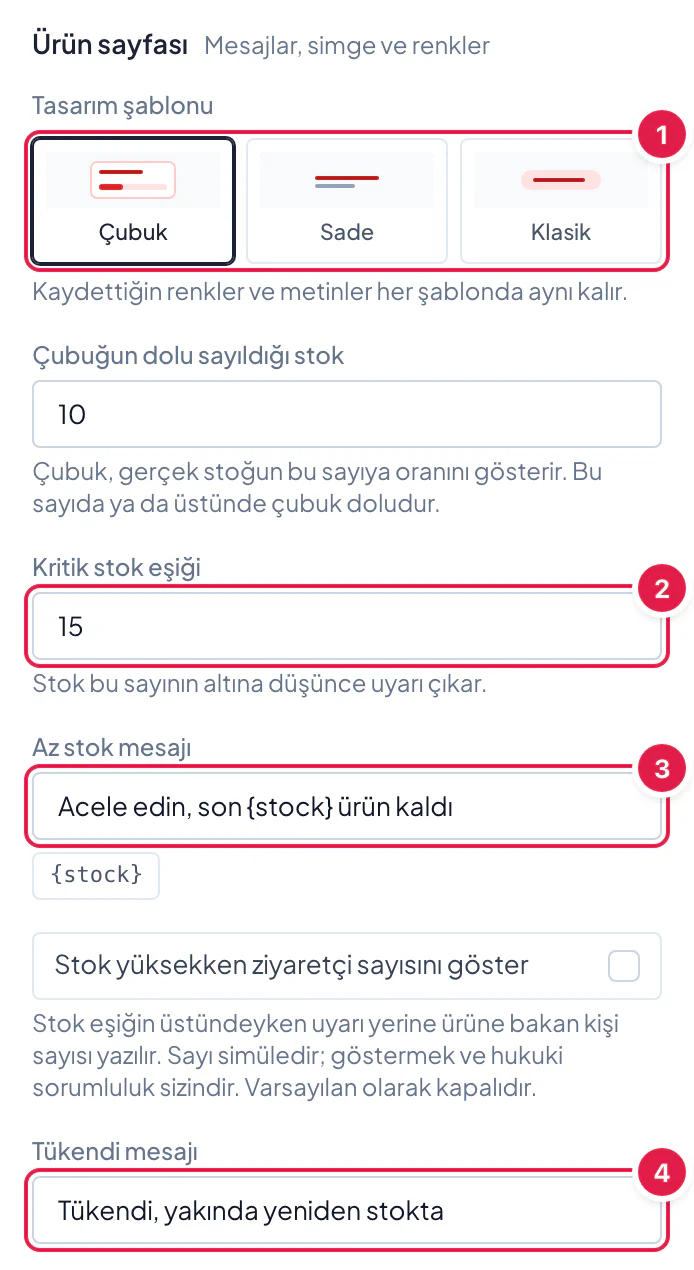
- Çubuk, Sade ya da Klasik şablondan birini seçin.
- Uyarının hangi stok sayısının altında çıkacağını girin.
- Az stok mesajını yazın.
{stock}mağazada kalan adetle dolar. - Ürün tükendiğinde gösterilecek mesajı yazın.
- Liste rozetini ayarlayın"Liste sayfaları" bölümünde rozetin eşiğini, metnini, renklerini ve ürün kartındaki köşesini belirleyin.
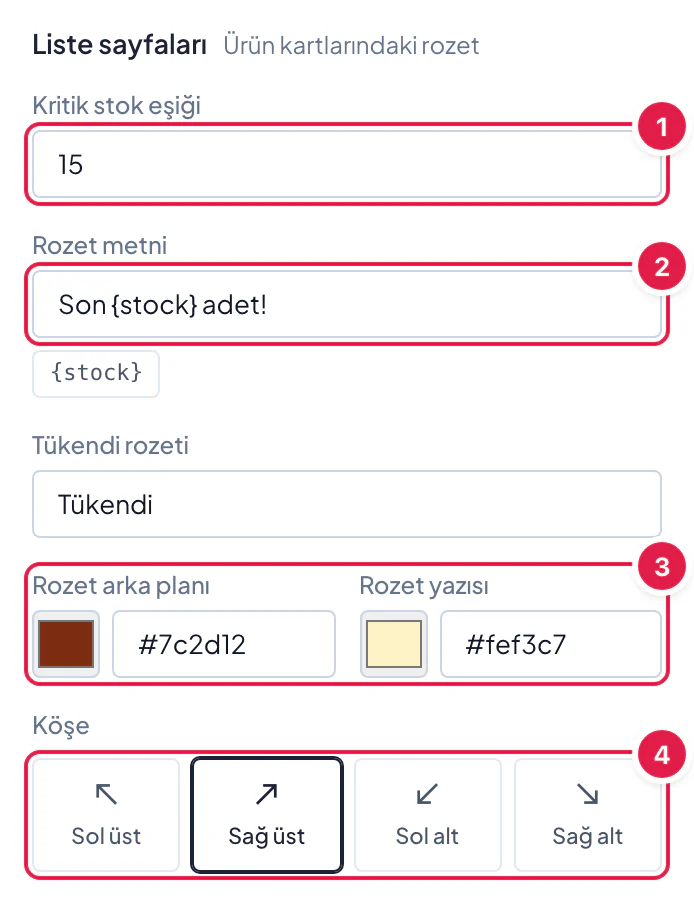
- Rozetin hangi stok sayısının altında çıkacağını girin.
- Rozet metnini yazın.
{stock}kalan adetle dolar. - Rozetin arka plan ve yazı rengini seçin.
- Rozetin ürün kartının hangi köşesinde duracağını seçin.
- Yerleşimi kontrol edin"Yerleşim" bölümündeki öğeler temanıza göre hazır gelir. Uyarı ya da rozet yanlış yerde çıkıyorsa buradaki CSS seçicileri temanıza göre düzeltin.
- Önizlemede deneyin"Önizleme stoğu" düğmeleriyle az stok, çok stok ve tükendi durumlarını görün.
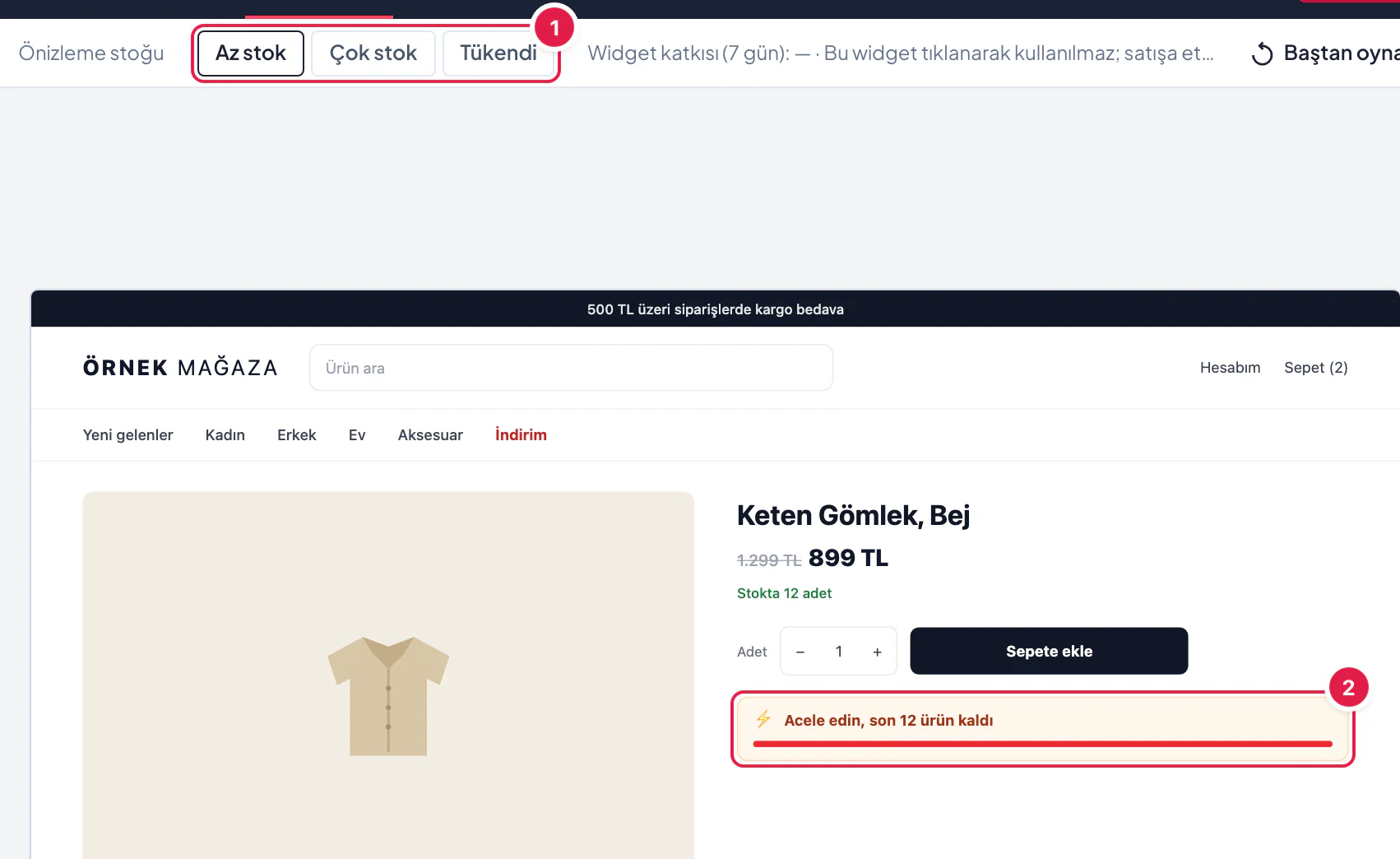
- Önizlemedeki stok durumunu buradan değiştirin.
- Az stok uyarısı ürün sayfasında böyle görünür. Görselde stokta 12 ürün var.
- Yayına alın"Kontrol" bölümünde "Yayına hazır" yazdığında widget'ı etkinleştirin.

- Anahtarı "Aktif" yapın, sonra sağ üstteki Kaydet düğmesine basın. Widget mağazanızda görünmeye başlar.
Ayarlar#
| Ayar | Ne yapar |
|---|---|
| Ürün sayfası: Şablon | Çubuk, Sade ya da Klasik. Çubuk şablonunda "Çubuğun dolu sayıldığı stok" alanı çubuğun hangi adette dolu görüneceğini belirler. Çubuk gerçek stoğun bu sayıya oranını gösterir. |
| Ürün sayfası: Kritik stok eşiği | Stok bu sayının altına düşünce az stok uyarısı çıkar. |
| Ürün sayfası: Mesajlar | Az stok mesajı, tükendi mesajı ve açıksa çok stok mesajı. |
| Ürün sayfası: Stok yüksekken ziyaretçi sayısını göster | Stok eşiğin üstündeyken uyarı yerine ürüne bakan kişi sayısı yazılır. Sayı simüledir. Kapalıyken stok yüksek olan ürünlerde hiçbir şey görünmez. |
| Ürün sayfası: Simge ve renkler | Mesajın başındaki simge ile arka plan, yazı ve kenarlık rengi. |
| Liste sayfaları | Ürün kartlarındaki rozet: kritik stok eşiği, rozet metni, tükendi rozeti, rozet arka planı ve yazısı, kartın hangi köşesinde duracağı. |
| Yerleşim: Ürün sayfası | Uyarının yerleşeceği öğe (CSS seçici), nereye yerleşeceği ve stok adedinin okunduğu öğe. |
| Yerleşim: Liste sayfaları | Ürün kartı, kart içindeki stok öğesi ve rozetin yerleşeceği görsel alanı. |
| Ne zaman görünsün, Kimler görsün | Uyarının sayfa açıldıktan ne zaman sonra çıkacağı, hangi sayfalarda ve hangi ziyaretçilere gösterileceği. |
Mesaj değişkenleri#
Mesajlara aşağıdaki değişkenleri yazarsanız widget onları ürüne göre doldurur.
| Değişken | Yerine ne gelir |
|---|---|
{stock} | Ürünün kalan adedi. Az stok mesajında ve rozet metninde kullanılır. |
{visitors} | 15 ile 45 arasında rastgele bir sayı, gerçek ziyaretçi sayısı değildir. Yalnız çok stok mesajında kullanılır. |
Sık karşılaşılan durumlar#
Ürün sayfasında uyarı hiç çıkmıyor
"Yerleşim" bölümünde ürün sayfası öğesi boşsa uyarı sayfaya yerleşmez. Öğe doluysa "Stok adedinin okunduğu öğe" alanının temanızda stok sayısını taşıyan öğeyi gösterdiğini kontrol edin.
Stoğu bol ürünlerde hiçbir şey görünmüyor
Bu beklenen davranıştır. Uyarı yalnız stok eşiğe indiğinde çıkar. Ziyaretçi mesajı kapalıyken stok yüksek olan ürünlerde hiçbir şey gösterilmez.
Az stok mesajı hiçbir üründe çıkmıyor
Kritik stok eşiği 1'in altındaysa az stok mesajı hiç görünmez. Eşiği en az 1 yapın.
Liste sayfalarında rozet çıkmıyor
Ürün kartı seçicisi boşsa rozet çıkmaz. Temanızdaki ürün kartı, kart içindeki stok öğesi ve görsel alanı seçicilerini "Yerleşim" bölümünde kontrol edin.
"Kontrol" bölümü seçicilerin geçerli olmadığını söylüyor
Listelenen seçiciler geçerli CSS değildir ve mağazada hiçbir öğeyle eşleşmez. Yazım hatasını düzeltin ya da alanı temanıza uygun seçiciyle değiştirin.
İpuçları#
Eşiği ürünlerinizin olağan stok seviyesine göre seçin. Eşik çok yüksekse uyarı neredeyse her üründe çıkar ve etkisini yitirir.
Liste sayfalarındaki eşiği ürün sayfasındakinden düşük tutun. Böylece rozet yalnız gerçekten son adetleri kalan ürünlerde görünür.
Ürün Rozeti widget'ını da kullanıyorsanız iki rozetin üst üste gelmemesi için farklı köşeler seçin.
Birlikte iyi çalışanlar
Kargoya Geri Sayım
Tüm paketlerAynı gün kargo için son sipariş saatine geri sayar, hafta sonu ve tatilleri kendisi atlar.
Rehberi açAciliyet Sayacı
Tüm paketlerKampanya mesajını geri sayımlı bir çubukta gösterir. Süre ziyaretçiye özel ya da sabit tarihli olabilir.
Rehberi açSosyal Kanıt Pro
Tüm paketlerÜrün sayfasında görüntülenme, sepete ekleme, satış ve favori sayılarını ve müşteri yorumlarını gösterir.
Rehberi aç