Ne işe yarar#
Ürün listelerinde belirli ürünleri öne çıkarmak için ürün kartının bir köşesine kısa bir rozet yerleştirir. Yazıyı, rengi, biçimi ve köşeyi siz seçersiniz. Rozetin hangi ürünlerde çıkacağını ürün numarası, stok kodu, kategori ya da marka yazarak belirlersiniz.
Bilmeniz gereken: "Hangi ürünler" bölümündeki alanların hepsini boş bırakırsanız rozet bütün ürünlerde görünür. Yalnızca belirli ürünleri vurgulamak istiyorsanız en az bir alanı doldurun.
Kurulum#
- Widget'ı açınPanelde Widget Galerisi'nden Ürün Rozeti'ni seçin.
- Rozet metnini yazın"Görünüm" bölümünde rozet metnini girin. Örneğin Çok Satan, Yeni ya da İndirimli.
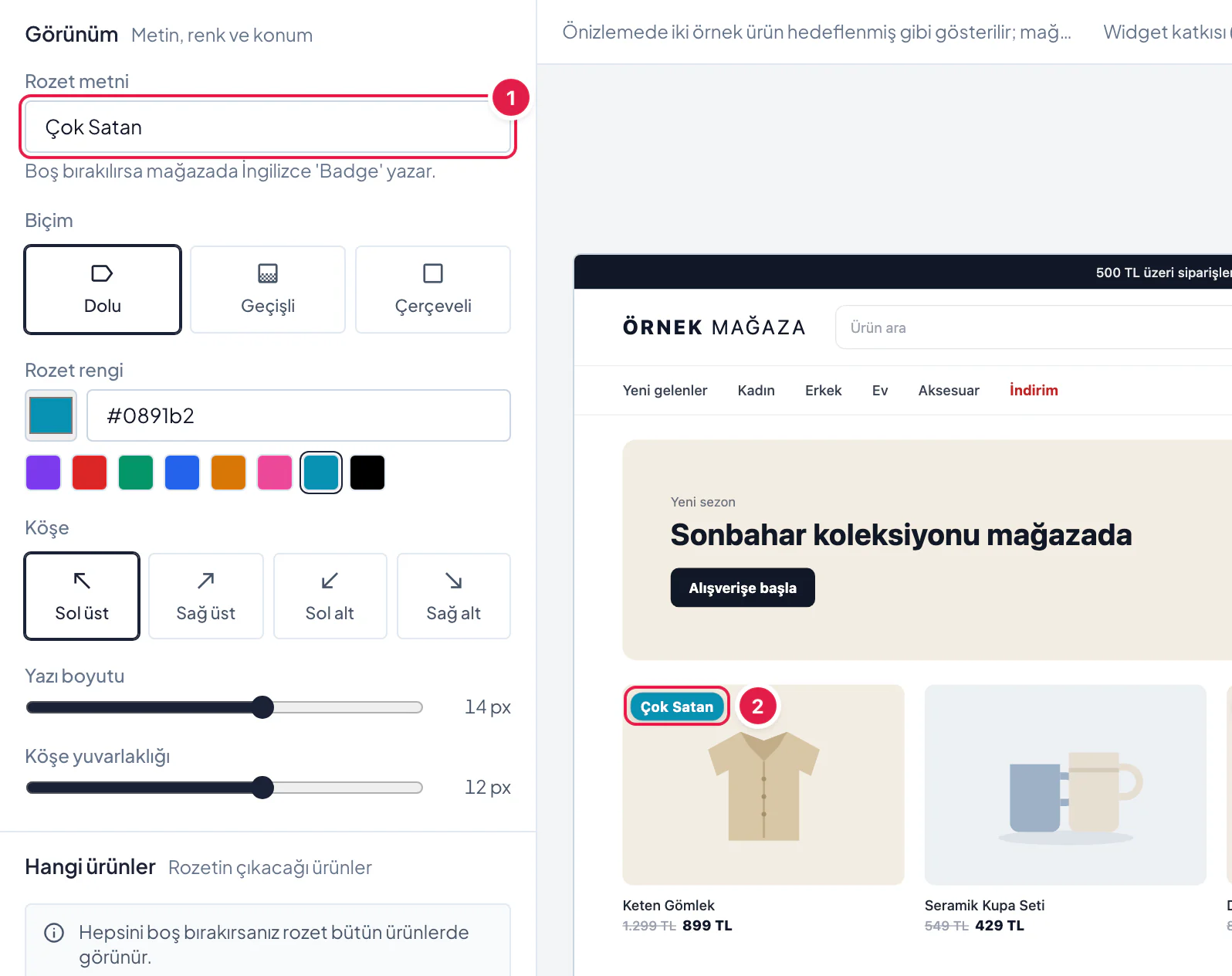
- Rozette görünecek yazıyı girin.
- Yazdığınız metin önizlemede ürün kartının üzerinde görünür.
- Biçimi ve köşeyi seçinBiçimi (Dolu, Geçişli ya da Çerçeveli), rozet rengini ve rozetin duracağı köşeyi seçin. Yazı boyutunu ve köşe yuvarlaklığını kaydırıcılarla ayarlayın.
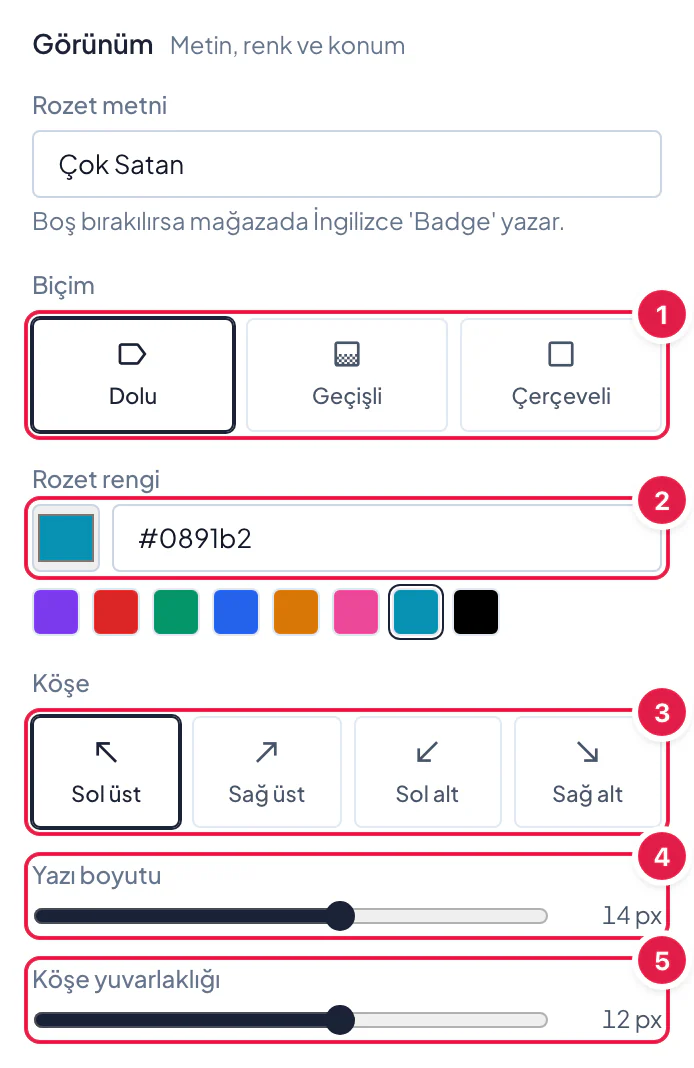
- Dolu, Geçişli ya da Çerçeveli biçimden birini seçin.
- Rozet rengini yazın ya da alttaki hazır renklerden birine basın.
- Rozetin ürün kartının hangi köşesinde duracağını seçin.
- Yazı boyutunu kaydırıcıyla ayarlayın.
- Köşe yuvarlaklığını kaydırıcıyla ayarlayın.
- Ürünleri belirleyin"Hangi ürünler" bölümünde ürün numaralarını, stok kodlarını, kategorileri ya da markaları virgülle ya da satır satır yazın.
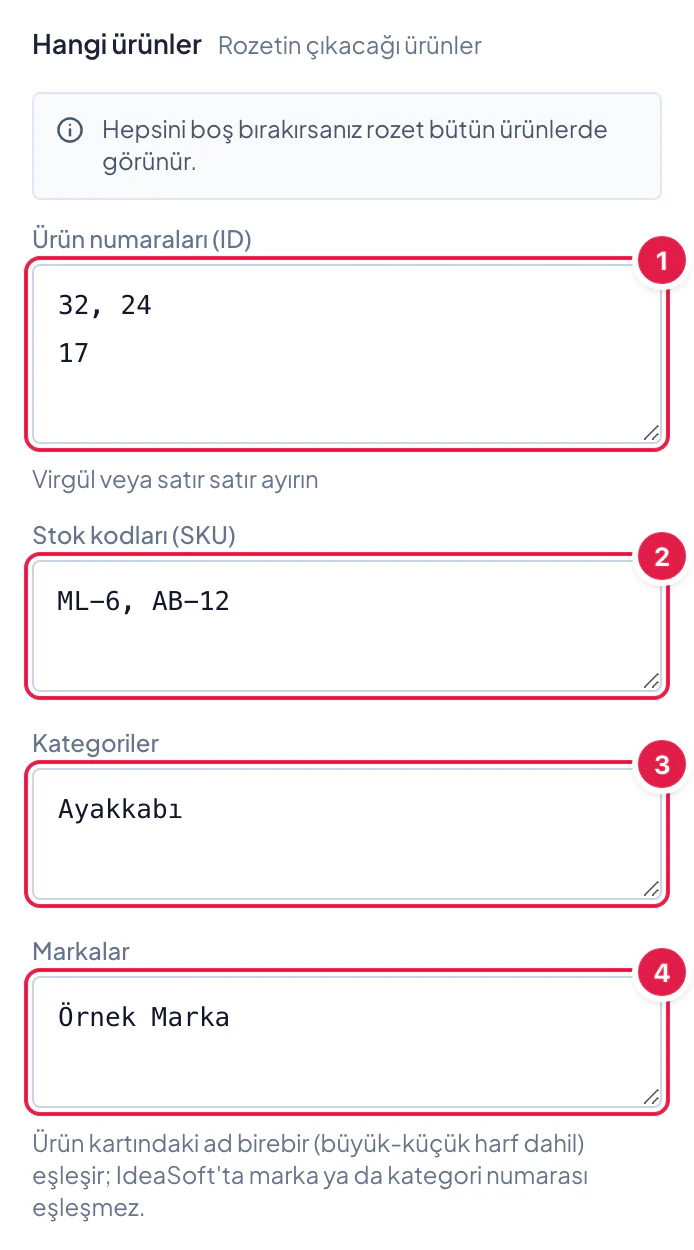
- Ürün numaralarını virgülle ya da satır satır yazın.
- Stok kodlarını (SKU) yazın.
- Kategori adlarını yazın.
- Marka adlarını ürün kartında yazdığı gibi girin.
- Yayına alın"Kontrol" bölümünde uyarı kalmadığında widget'ı etkinleştirin.

- Anahtarı "Aktif" yapın, sonra sağ üstteki Kaydet düğmesine basın. Widget mağazanızda görünmeye başlar.
Ayarlar#
| Ayar | Ne yapar |
|---|---|
| Rozet metni | Rozetin üzerindeki yazı. Boş bırakılırsa mağazada İngilizce "Badge" yazar. |
| Biçim ve Rozet rengi | Dolu, Geçişli ya da Çerçeveli görünüm ve rozetin rengi. |
| Köşe | Rozetin ürün kartında duracağı köşe: sol üst, sağ üst, sol alt ya da sağ alt. |
| Yazı boyutu ve Köşe yuvarlaklığı | Rozet yazısının büyüklüğü ve rozet kenarlarının ne kadar yuvarlak olacağı. |
| Ürün numaraları (ID) ve Stok kodları (SKU) | Rozetin çıkacağı ürünler. Virgülle ya da satır satır ayırarak yazın. |
| Kategoriler ve Markalar | Rozetin çıkacağı kategori ve markalar. Ürün kartındaki ad birebir eşleşmelidir (büyük-küçük harf dahil). |
| Kart seçicisi (CSS) | Ürün kartının sayfadaki öğesi. Boş bırakın, otomatik bulunur. Yalnızca temanızda rozet çıkmıyorsa doldurun. |
| Ne zaman görünsün ve Kimler görsün | Rozetin hangi anda, hangi sayfalarda ve hangi ziyaretçilere görüneceği ve "Mobilde göster" anahtarı. |
Sık karşılaşılan durumlar#
Rozette "Badge" yazıyor
Rozet metni boş bırakılmış. "Görünüm" bölümünde metni yazıp kaydedin.
Rozet bütün ürünlerde çıkıyor
"Hangi ürünler" bölümündeki alanların hepsi boşsa rozet her ürüne eklenir. Ürün numarası, stok kodu, kategori ya da marka girin.
Kategori ya da marka yazdım, rozet çıkmıyor
Ad, ürün kartında yazdığı biçimle birebir eşleşmelidir. Büyük-küçük harf farkı da eşleşmeyi bozar. IdeaSoft'ta marka ya da kategori numarası eşleşmez, adını yazın.
Rozetler mağazada hiç çıkmıyor
Kart seçicisi geçerli bir CSS seçicisi değilse rozetler hiç çıkmaz. Alanı boşaltın, kart otomatik bulunur. Telefonda çıkmıyorsa "Mobilde göster"in açık olduğunu kontrol edin.
Önizlemede görünen ürünlerle mağazadakiler farklı
Önizlemede iki örnek ürün hedeflenmiş gibi gösterilir. Mağazada rozet yalnız yazdığınız ürünlerde çıkar.
İpuçları#
Rozet metnini bir iki kelimeyle sınırlayın, çünkü uzun yazı küçük ürün kartlarında görseli kapatır.
Temanız indirim etiketini bir köşede gösteriyorsa rozet için başka bir köşe seçin, çünkü iki etiket aynı yerde okunmaz.
Rozeti az sayıda üründe kullanın. Her üründe aynı rozet olduğunda hiçbir ürünü öne çıkarmaz.
Birlikte iyi çalışanlar
Stok Sayacı & Alarmı
Tüm paketlerStoğu azalan ürünlerde kalan adedi ürün sayfasında ve ürün kartlarında gösterir.
Rehberi açAciliyet Sayacı
Tüm paketlerKampanya mesajını geri sayımlı bir çubukta gösterir. Süre ziyaretçiye özel ya da sabit tarihli olabilir.
Rehberi açSosyal Kanıt Pro
Tüm paketlerÜrün sayfasında görüntülenme, sepete ekleme, satış ve favori sayılarını ve müşteri yorumlarını gösterir.
Rehberi aç