Ne işe yarar#
Ürün SSS, ürün sayfasına tıklanınca açılan bir soru-cevap listesi ekler. Kargo süresi, iade koşulları, ödeme seçenekleri gibi müşterilerin satın almadan önce sorduğu soruları ürünün yanında yanıtlamak için kullanılır.
Soruları her ürüne ayrı ayrı yazmanız gerekmez. Soruları gruplar halinde bir kez yazarsınız ve her grubu tüm ürünlere, belirli kategorilere, markalara ya da seçtiğiniz ürünlere bağlarsınız. Bir ürün sayfasında o ürünle eşleşen bütün gruplar sırayla tek listede görünür. İki grupta tekrar eden soru bir kez çıkar.
Bilmeniz gereken: sorular yalnız ürün sayfalarında görünür. Bir grubun gösterilmesi için en az bir eksiksiz sorusu (soru ve cevap) olmalıdır. Kategoriye, markaya ya da ürüne bağlı bir grupta ilgili adlar ya da numaralar yazılmamışsa o grup gösterilmez.
Kurulum#
- Widget'ı açınPanelde Widget Galerisi'nden Ürün SSS'yi seçin.
- Soru gruplarını yazın"Sorular" bölümünde hazır gelen örnek soruları kendi sorularınızla değiştirin. Farklı ürünler için "Grup ekle" ile yeni gruplar oluşturun.
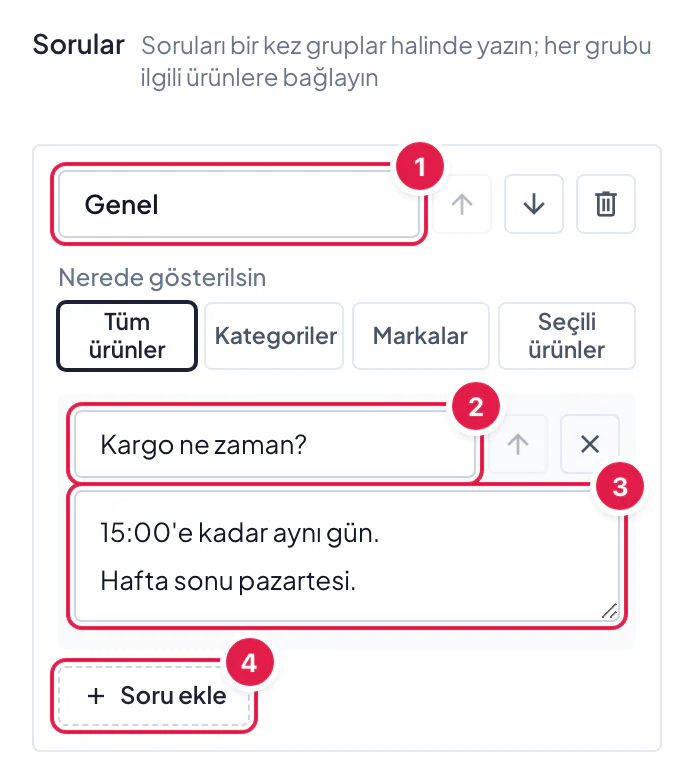
- Gruba bir ad verin, örneğin Ayakkabı.
- Soruyu yazın.
- Cevabı yazın.
- Aynı gruba başka soru eklemek için Soru ekle'ye basın.
- Grupları ürünlere bağlayınHer grup için "Nerede gösterilsin" seçeneğini belirleyin: Tüm ürünler, Kategoriler, Markalar ya da Seçili ürünler. Adları ya da numaraları virgülle ayırarak yazın.
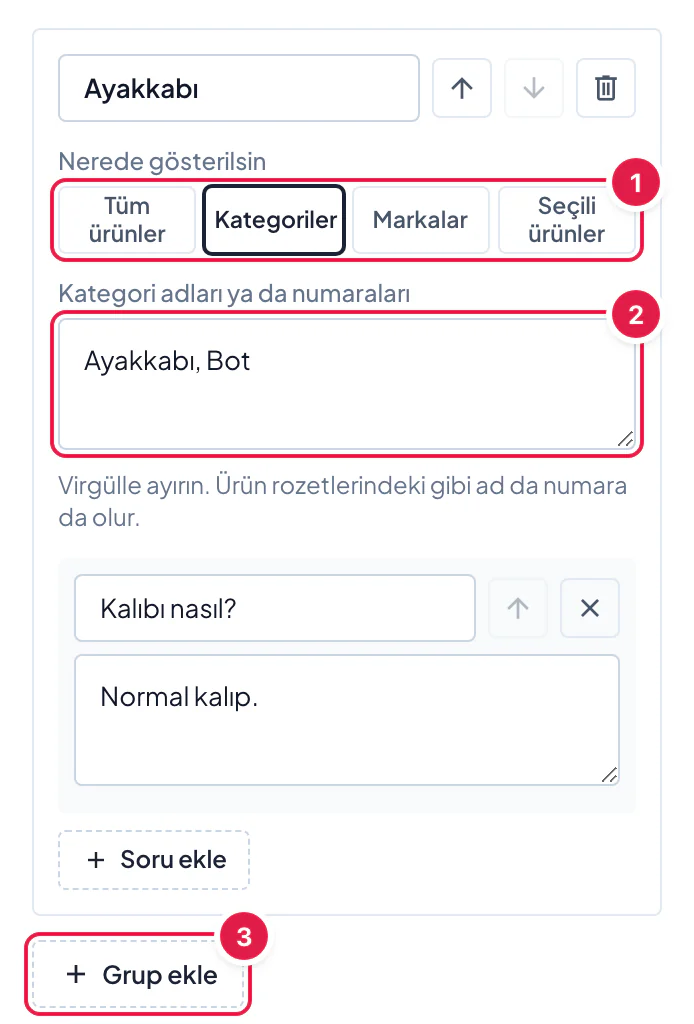
- Grubun hangi ürünlerde çıkacağını seçin.
- Kategori adlarını ya da numaralarını virgülle ayırarak yazın.
- Farklı ürünler için yeni bir grup ekleyin.
- Sayfadaki yeri seçin"Yerleşim" bölümünde soruların ürün sayfasının neresinde duracağını seçin.
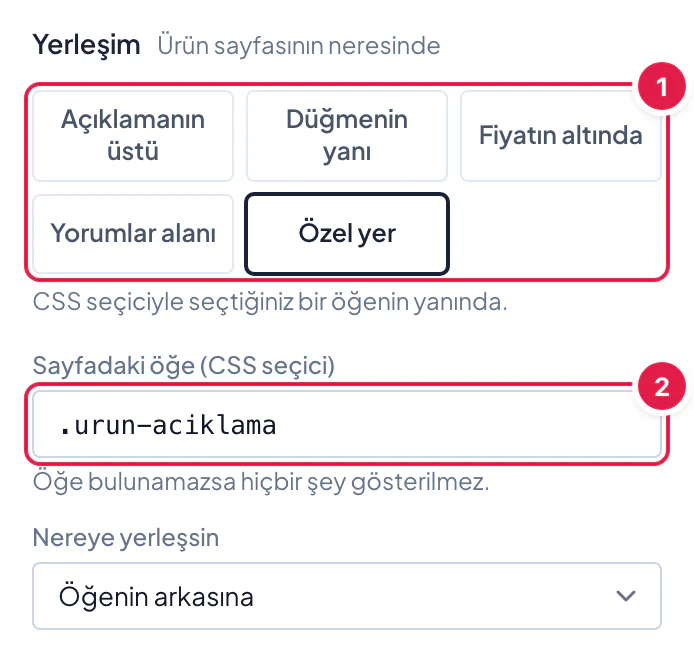
- Soruların ürün sayfasında duracağı yeri seçin.
- Özel yer seçtiyseniz sayfadaki öğeyi CSS seçiciyle yazın.
- Tasarımı ayarlayın"Tasarım" bölümünde şablonu, ikonu, renkleri, yazı boyutunu ve boşlukları belirleyin. Önizlemede grupları tek tek kontrol edin.
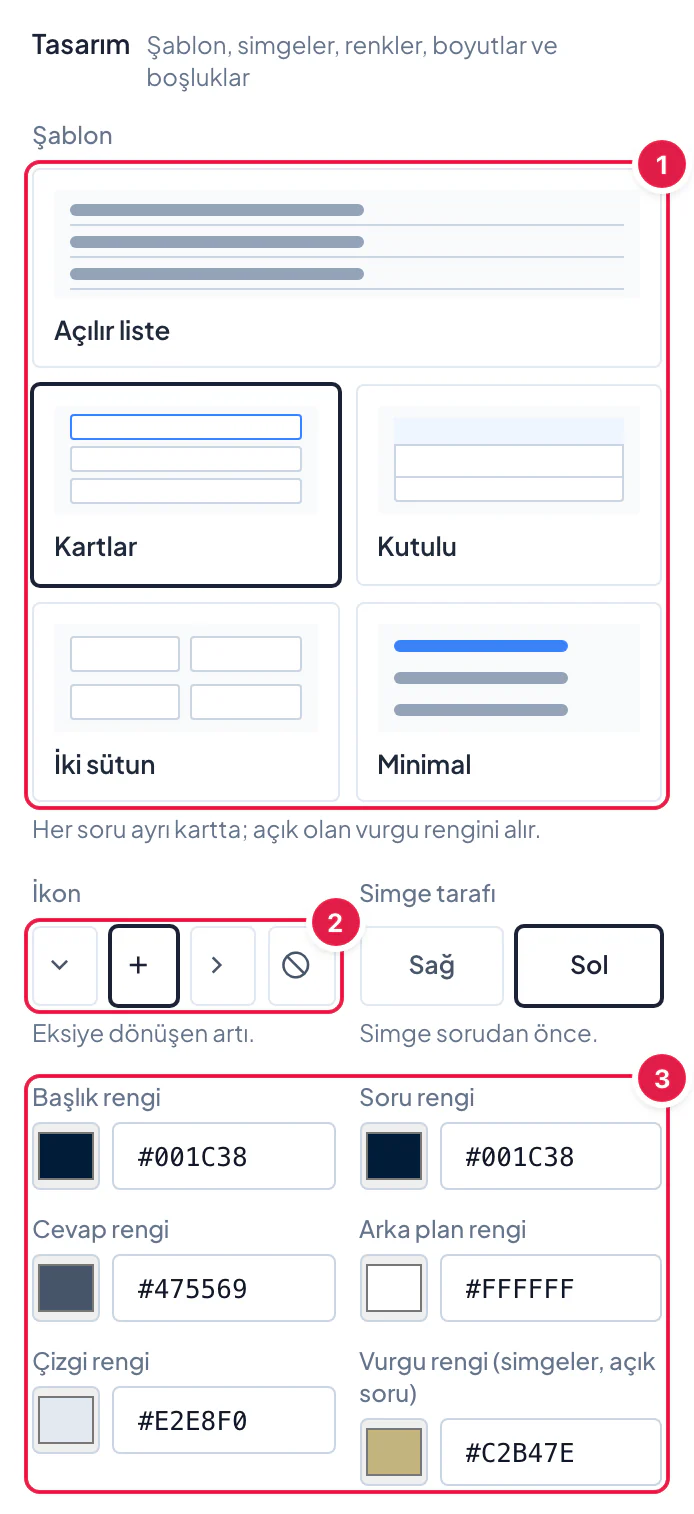
- Soruların görünümü için bir şablon seçin.
- Sorunun yanındaki ikonu seçin.
- Başlık, soru, cevap, arka plan, çizgi ve vurgu renklerini girin.
- Yayına alın"Kontrol" bölümünde "Yayına hazır" yazısını gördüğünüzde kaydedin ve widget'ı etkinleştirin.

- Anahtarı "Aktif" yapın, sonra sağ üstteki Kaydet düğmesine basın. Widget mağazanızda görünmeye başlar.
Ayarlar#
| Ayar | Ne yapar |
|---|---|
| Sorular | Soru grupları. Her grubun bir adı, soruları ve cevapları vardır. En çok 10 grup ve grup başına 20 soru eklenebilir. Grupların sırasını yukarı ve aşağı alarak değiştirirsiniz. |
| Nerede gösterilsin | Grubun hangi ürünlerde çıkacağı: Tüm ürünler, Kategoriler, Markalar ya da Seçili ürünler. Kategori ve marka için ad ya da numara, ürün için ürün numarası ya da stok kodu yazılır. |
| Yerleşim | Ürün sayfasının neresinde: Açıklamanın üstü, Düğmenin yanı (sepete ekle düğmesinin hemen üstü), Fiyatın altında, Yorumlar alanı ya da Özel yer (CSS seçiciyle seçtiğiniz bir öğenin yanı). |
| Şablon | Açılır liste, Kartlar, Kutulu, İki sütun (masaüstünde yan yana, telefonda tek sütun) ya da Minimal. |
| İkon ve Simge tarafı | Dönen ok ucu, eksiye dönüşen artı, aşağı dönen ok ya da simgesiz. Simge sorunun sağında ya da solunda durur. |
| Renkler, yazı boyutu ve boşluklar | Başlık, soru, cevap, arka plan, çizgi ve vurgu rengi. Yazı boyutu (Küçük, Orta, Büyük), satır aralığı (Sıkı, Normal, Ferah), üst ve alt boşluk ile en fazla genişlik. |
| Başlık | Listenin üstündeki başlığı açıp kapatır ve metnini belirler. |
| İlk soru açık başlasın ve Aynı anda tek cevap | Sayfa açıldığında ilk cevabın görünür olması ve bir soru açılınca açık olanın kapanması. |
| SSS yapısal verisi | Soruları sayfaya schema.org FAQPage olarak ekler, böylece arama motorları bunları gösterebilir. Tema zaten ekliyorsa eklenmez. |
Sık karşılaşılan durumlar#
Sorular mağazada hiç görünmüyor
Sorular yalnız ürün sayfalarında çıkar. Hiç soru grubu yoksa ya da o ürünle eşleşen bir grup yoksa bir şey gösterilmez. Her üründe çıkması gereken sorular için bir grubu "Tüm ürünler"e bağlayın.
Bir grup hiçbir üründe çıkmıyor
Grupta eksiksiz bir soru (soru ve cevap) yoksa ya da grup kategorilere, markalara veya ürünlere bağlı olduğu hâlde hiçbiri yazılmamışsa o grup gösterilmez. "Kontrol" bölümü bu durumu bildirir.
Kategoriye bağladığım grup o kategorideki ürünlerde çıkmıyor
Yazdığınız kategori ya da marka adı mağazanızdaki adla aynı olmalıdır. Adla eşleşmiyorsa kategori ya da marka numarasını yazmayı deneyin. Birden çok değeri virgülle ayırın.
"Özel yer" seçtim, sorular görünmüyor
Yazdığınız seçiciye uyan öğe sayfada bulunamazsa hiçbir şey gösterilmez. Seçiciyi kontrol edin ya da hazır yerleşimlerden birini seçin. Seçici hiç yazılmamışsa sorular ürün açıklamasının üstüne konur.
Sorularım arama sonuçlarında çıkmıyor
Yapısal veri arama motorlarına soruları bildirir, ama arama sonuçlarında gösterilip gösterilmeyeceğine arama motoru karar verir. Temanız sayfaya zaten bir SSS yapısal verisi ekliyorsa widget ikincisini eklemez.
İpuçları#
Kargo, iade ve ödeme gibi her ürün için geçerli soruları "Tüm ürünler"e bağlı tek bir grupta toplayın. Ürüne özgü soruları (beden, bakım, uyumluluk) ayrı gruplarda kategoriye ya da markaya bağlayın.
Bir ürün sayfasında en çok 40 soru gösterilir, ama liste uzadıkça okunması zorlaşır. Bir ürüne denk gelen soru sayısını az tutun ve en çok sorulanı en üste yazın.
Önizlemedeki "Önizlemedeki sorular" düğmeleriyle her grubun tek başına nasıl göründüğüne bakabilirsiniz.
Birlikte iyi çalışanlar
Beden Önerici
Pro ve üzeriÜrün sayfasında beden tablosunu gösterir ve ziyaretçinin ölçülerinden beden önerir.
Rehberi açSabit Sepete Ekle
Pro ve üzeriSayfa kaydırılınca ürün adı, fiyatı ve sepete ekle butonunu ekranda sabit bir çubukta tutar.
Rehberi açSosyal Kanıt Pro
Tüm paketlerÜrün sayfasında görüntülenme, sepete ekleme, satış ve favori sayılarını ve müşteri yorumlarını gösterir.
Rehberi aç