Ne işe yarar#
Ürün sayfasında, mağazanızın beden seçicisinin hemen altına bir bağlantı yerleştirir. Ziyaretçi bağlantıya tıkladığında açılan pencerede o ürünün beden tablosunu görür. "Ölçülerden beden öner" açıksa ölçülerini girer ve tablonuza göre kendisine uyan beden önerilir.
Beden tablolarını siz girersiniz. Hazır bir genel beden standardından başlayıp kendi ölçülerinize göre değiştirebilir, Excel'den yapıştırabilir ya da yalnızca kendi beden tablosu görselinizi yükleyebilirsiniz. Her tabloyu belirli ürünlere, kategorilere ya da markalara atarsınız. Giyimin yanında ayakkabı, yüzük, kemer, şapka gibi ürün türleri de vardır.
Bilmeniz gereken: öneri, sizin girdiğiniz tablodan hesaplanır. Tablo ürünlerinizle uyuşmuyorsa öneri de yanlış olur. Hazır şablonlar genel beden standartlarıdır, herhangi bir markanın kendi bedenleri değildir, bu yüzden yayından önce ürünlerinizle karşılaştırın. Ziyaretçinin ölçüleri yalnızca kendi cihazında işlenir.
Kurulum#
- Widget'ı açınPanelde Widget Galerisi'nden Beden Önerici'yi seçin.
- Beden tablosu ekleyin"Beden tabloları" bölümünde "Beden tablosu ekle"ye basın. Genel bir beden standardından ya da boş tablodan başlayın. Sonra tablo adını, ürün türünü ve kimin için olduğunu seçin.
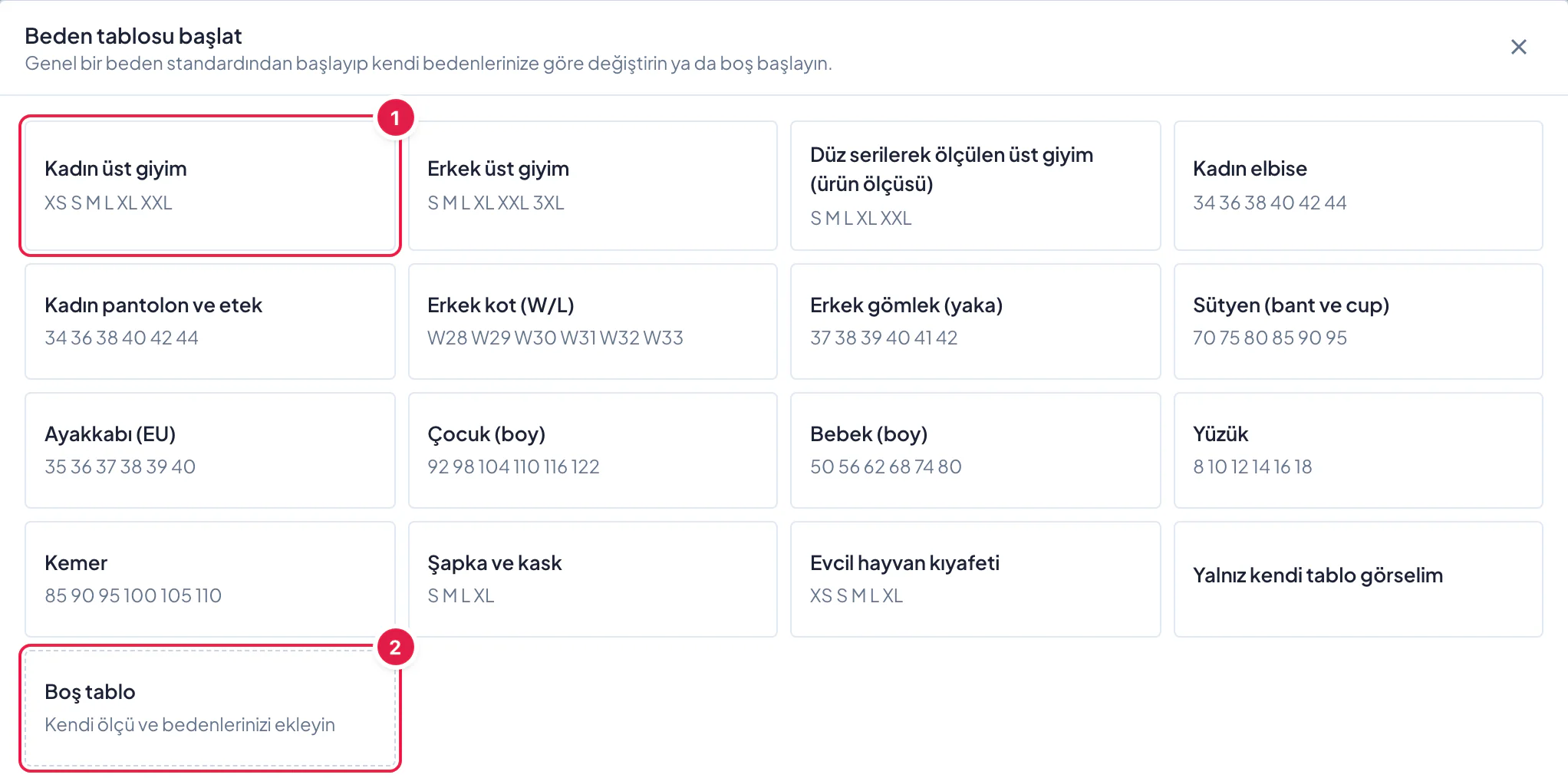
- Ürününüze en yakın standardı seçin. Bedenleri sonra kendinize göre değiştirebilirsiniz.
- Kendi ölçülerinizle sıfırdan başlamak için Boş tabloyu seçin.
- Bedenleri ve ölçüleri girinHer beden için ölçüleri tek değer (98) ya da aralık (96-100) olarak yazın. Tablonuz Excel'deyse "Excel'den yapıştır" ile satırları kopyalayıp yapıştırın.
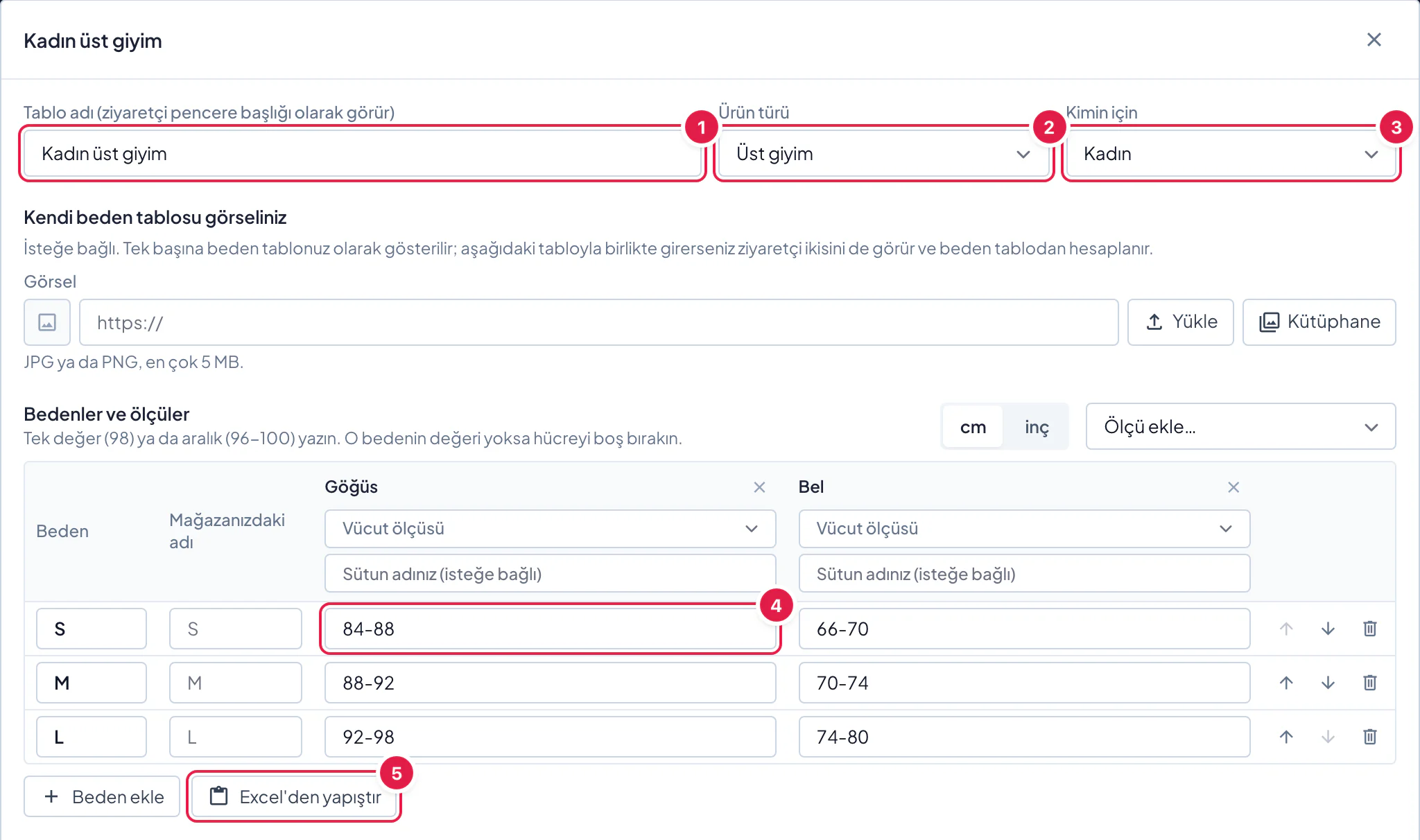
- Tablo adını yazın. Ziyaretçi bunu pencere başlığı olarak görür.
- Ürün türünü seçin.
- Kimin için olduğunu seçin.
- Ölçüyü tek değer ya da aralık olarak yazın, örneğin
84-88. - Tablonuz Excel'deyse satırları buradan yapıştırın.
- Tabloyu ürünlere atayın"Bu tablo hangi ürünlerde kullanılsın" alanına kategorileri, markaları ya da ürün ID'lerini yazın ya da tabloyu varsayılan tablo olarak işaretleyin.
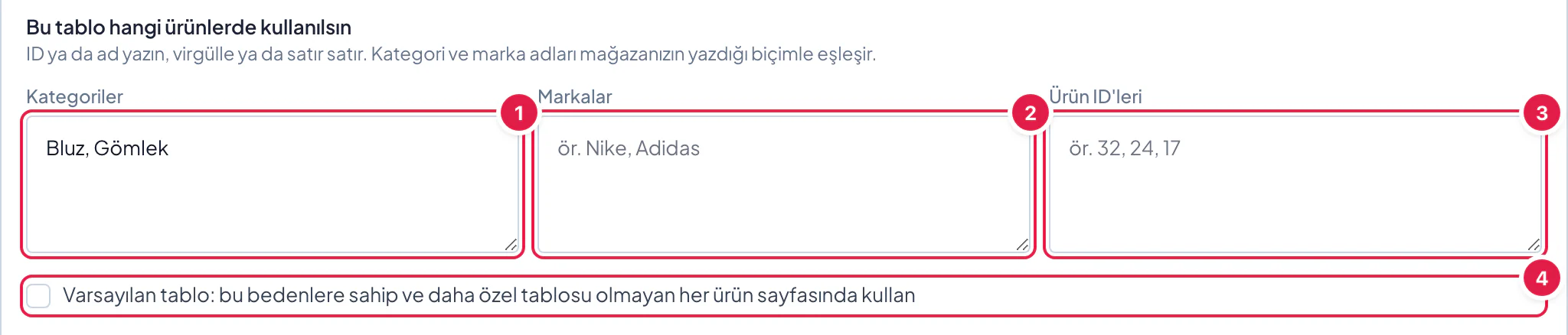
- Kategori adlarını mağazanızda yazdığı gibi girin.
- Marka adlarını girin.
- Tek tek ürünler için ürün ID'lerini girin.
- Daha özel tablosu olmayan ürünlerde bu tablo kullanılsın istiyorsanız işaretleyin.
- Bağlantıyı ayarlayın"Görünüm" bölümünde bağlantı yazısını, biçimini ve rengini seçin. Ölçülerden beden önerisini buradan açıp kapatın.
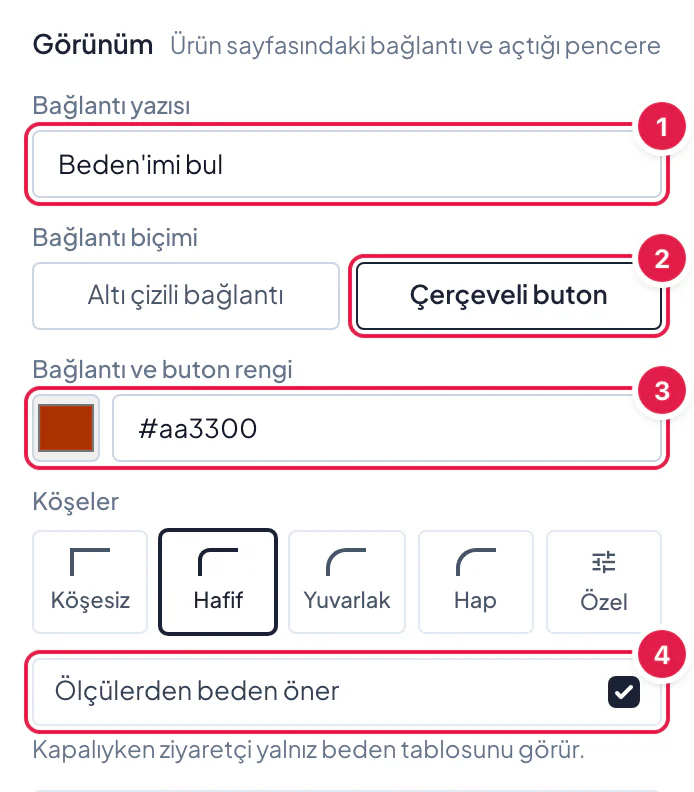
- Ürün sayfasında görünecek yazıyı girin.
- Altı çizili bağlantı ya da çerçeveli buton seçin.
- Bağlantının rengini seçin.
- Kapatırsanız ziyaretçi yalnız beden tablosunu görür.
- Yayına alın"Kontrol" bölümünde uyarı kalmadığında widget'ı etkinleştirin.

- Anahtarı "Aktif" yapın, sonra sağ üstteki Kaydet düğmesine basın. Widget mağazanızda görünmeye başlar.
Ayarlar#
| Ayar | Ne yapar |
|---|---|
| Beden tabloları | Tablolarınızın listesi. Her tablonun adı ziyaretçiye pencere başlığı olarak görünür. Ürün türü ve kimin için olduğu (kadın, erkek, unisex, çocuk) seçilir. |
| Bedenler ve ölçüler | Bedenler, ölçü sütunları ve ölçü birimi. Her ölçü için neyin ölçüsü olduğu seçilir: vücut ölçüsü, ürün ölçüsü (çevre) ya da ürün düz serilerek ölçüldü (en). Bedenler iki parçalıysa (W30 L32, 75B gibi) ikinci parça eklenebilir. |
| Kendi beden tablosu görseliniz | İsteğe bağlı görsel (JPG ya da PNG, en çok 5 MB). Tek başına beden tablonuz olarak gösterilir. Tabloyla birlikte girerseniz ziyaretçi ikisini de görür ve beden tablodan hesaplanır. |
| Kalıp ve öneri | Ürünün kalıbı (dar, normal, bol), kalıbın küçük ya da büyük olması (bir beden büyüğünü ya da küçüğünü önerir), belirleyici ölçü, bolluk payı, esnek kumaş seçeneği ve ziyaretçiye not. |
| Bu tablo hangi ürünlerde kullanılsın | Kategoriler, markalar ve ürün ID'leri ile varsayılan tablo işareti. Her ürün sayfasında en özel eşleşen tablo görünür: önce ürün, sonra marka ve kategori birlikte, sonra kategori, sonra marka, en son varsayılan tablo. |
| Görünüm | Bağlantı yazısı, bağlantı biçimi (altı çizili bağlantı ya da çerçeveli buton), renk ve köşe yuvarlaklığı. |
| Ölçülerden beden öner | Kapalıyken ziyaretçi yalnız beden tablosunu görür. |
| Ziyaretçi ölçülerini hatırlatabilsin | Ölçüler yalnız ziyaretçinin kendi cihazında ve yalnız kutuyu işaretlerse saklanır. Diğer ürünlerde bedeni bağlantının yanında görünür. |
| Yerleşim | Bağlantı, mağazanın beden seçicisinin altına otomatik yerleşir. Temanız gerektirirse beden seçici öğesini ya da yedek öğeyi CSS seçiciyle belirtirsiniz. |
Sık karşılaşılan durumlar#
Bağlantı ürün sayfasında çıkmıyor
Hiç beden tablosu yoksa mağazada hiçbir şey görünmez. Tablo hiçbir ürüne, kategoriye ya da markaya atanmamışsa ve varsayılan tablo da değilse hiç görünmez. Beden seçici bulunamıyorsa "Yerleşim" bölümünde beden seçici öğesini ya da yedek öğeyi belirtin.
Tablo görünüyor ama beden önerilmiyor
Tabloda beden var ama ölçü yoksa ziyaretçi tabloyu görür, ölçüden beden önerilemez. Ölçü sütunlarını doldurun ve "Ölçülerden beden öner"in açık olduğunu kontrol edin.
"Kontrol" hücrelerde hata gösteriyor
Hücrelere yalnızca sayı ya da aralık yazılabilir: 96 ya da 96-100. Birim ya da açıklama yazmayın, ölçü birimini tablonun birim ayarından seçin.
Ürün sayfasında yanlış tablo açılıyor
En özel eşleşen tablo kullanılır: ürün ataması kategoriden, kategori markadan önce gelir. Birden çok tablo varsayılan seçildiyse yalnız ilki kullanılır. Kategori ve marka adlarını mağazanızın yazdığı biçimle girin.
Yalnızca görsel yüklediğim tablo beklediğim yerde değil
Yalnız görselden oluşan tabloda aranacak beden olmadığı için bağlantı beden seçicinin altına değil, yedek öğeye, o da yoksa sepete ekle butonunun üstüne yerleşir.
İpuçları#
Önce en çok satan kategorinizin tablosunu girin ve onu o kategoriye atayın. Her şeye tek bir varsayılan tablo koymak yerine kategori bazında ilerleyin.
Beden adlarını mağazanızdaki beden seçicide yazdığı gibi girin, çünkü bağlantının yerleşeceği beden seçici tablonuzdaki bedenlerden bulunur.
"Ziyaretçiye not" alanına manken bilgisini yazın (örn. "Model 1,78 m ve M beden giyiyor"). Böylece ziyaretçi ürün fotoğrafıyla kendi bedenini karşılaştırabilir.
Birlikte iyi çalışanlar
Ürün SSS
Tüm paketlerÜrün sayfasında sık sorulan soruları gösterir. Soru gruplarını kategoriye, markaya ya da ürüne bağlarsınız.
Rehberi açSabit Sepete Ekle
Pro ve üzeriSayfa kaydırılınca ürün adı, fiyatı ve sepete ekle butonunu ekranda sabit bir çubukta tutar.
Rehberi açİlham Noktaları
Pro ve üzeriFotoğrafın üzerindeki noktalar görseldeki ürünleri gösterir, ziyaretçi noktadan ürüne gider.
Rehberi aç