Ne işe yarar#
Ürünlerinizi tek tek değil, birlikte kullanıldıkları bir fotoğraf üzerinde gösterir. Bir kombin, döşenmiş bir oda ya da kurulu bir sofra fotoğrafına ürünlerin durduğu yerlere nokta koyarsınız. Ziyaretçi noktaya bastığında ürünün adını, fiyatını ve ürün sayfasına giden butonu içeren kart açılır. İsterseniz fotoğrafın altında ya da yanında ürün listesi de gösterilir.
Her fotoğrafı sayfada istediğiniz yere yerleştirirsiniz: ana sayfada bir bölümün altına, bir kategori sayfasının başına ya da başka bir alana.
Bilmeniz gereken: noktaların ürünleri kataloğunuzdan gelir. Kataloğunuz bağlı değilse yeni nokta ekleyemezsiniz. Stokta olmayan ya da katalogdan kalkan ürünün noktası mağazada kendiliğinden gizlenir.
Kurulum#
- Widget'ı açınPanelde Widget Galerisi'nden İlham Noktaları'nı seçin.
- Fotoğraf ekleyin"Fotoğraflar" bölümünde "Görsel ekle" ile görselinizi yükleyin ya da kütüphaneden seçin. Görsel açıklamasını (alt metin) yazın.
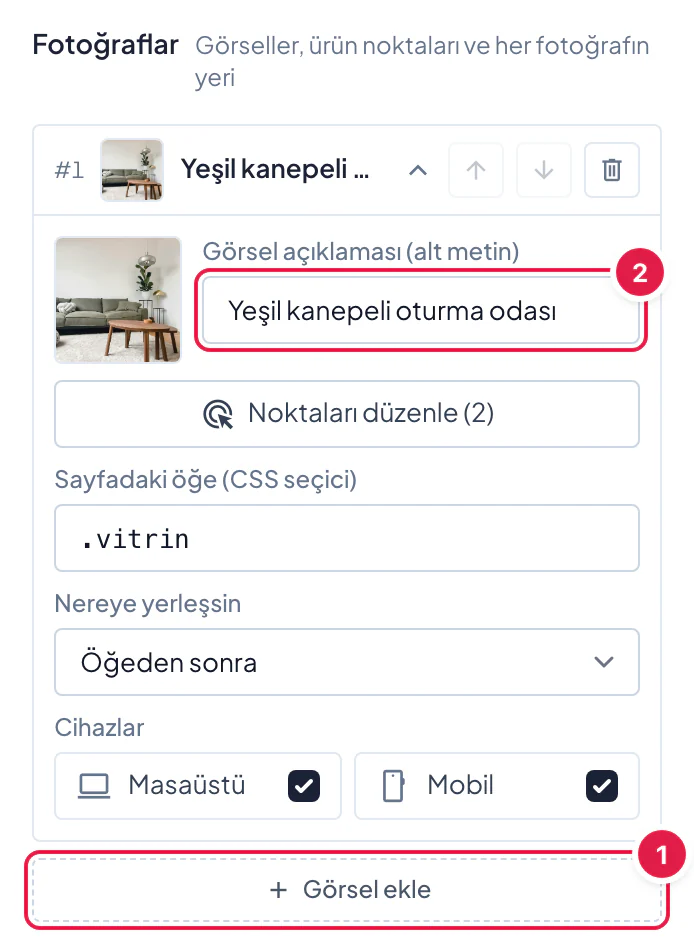
- Yeni fotoğrafı buradan yükleyin ya da kütüphaneden seçin.
- Fotoğrafta ne olduğunu kısaca yazın.
- Ürün noktalarını koyun"Noktaları düzenle"ye basın. Görselde ürünün durduğu yere tıklayın, sonra ürünü katalogda arayıp seçin.
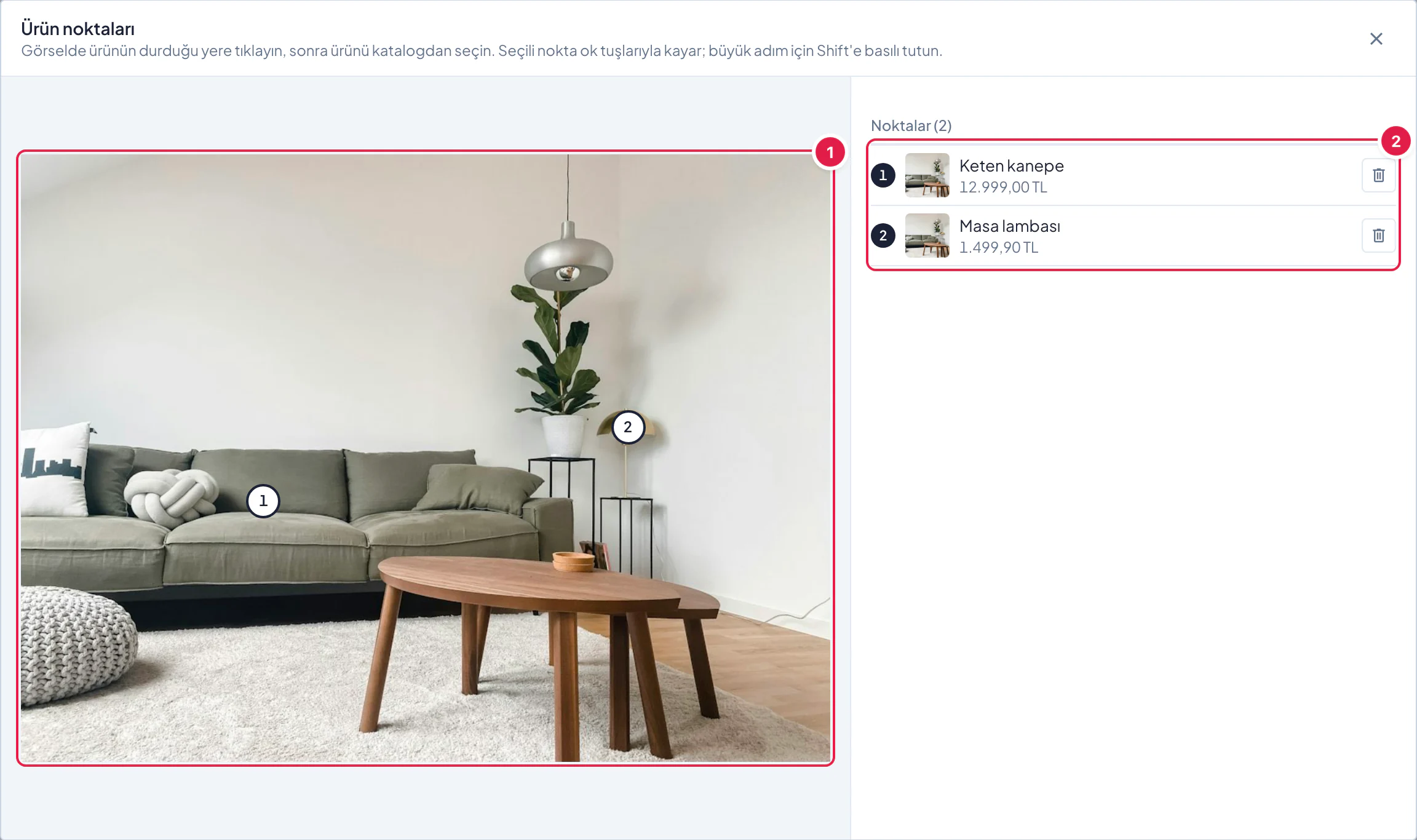
- Görselde ürünün durduğu yere tıklayın, sonra ürünü katalogda arayıp seçin.
- Eklediğiniz noktalar ve bağlı ürünler burada listelenir.
- Fotoğrafın yerini belirtin"Sayfadaki öğe (CSS seçici)" alanına fotoğrafın yerleşeceği öğeyi yazın ve "Nereye yerleşsin" ile öğenin içine mi, öncesine mi, sonrasına mı geleceğini seçin.
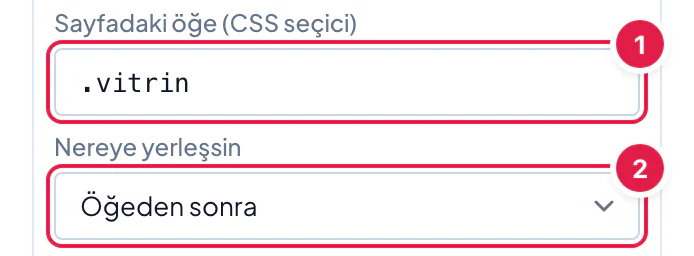
- Fotoğrafın yerleşeceği sayfa öğesini CSS seçiciyle yazın.
- Fotoğrafın öğenin içine mi, öncesine mi, sonrasına mı geleceğini seçin.
- Görünümü ayarlayın"Görünüm" bölümünde nokta rengini ve görünümünü, metin düzenini, ürün listesini ve boyutları ayarlayın.
- Yayına alın"Kontrol" bölümünde uyarı kalmadığında widget'ı etkinleştirin.

- Anahtarı "Aktif" yapın, sonra sağ üstteki Kaydet düğmesine basın. Widget mağazanızda görünmeye başlar.
Ayarlar#
| Ayar | Ne yapar |
|---|---|
| Fotoğraflar | Her fotoğrafın görseli, alt metni, başlığı ve açıklaması. Başlığı ve açıklaması boş olan görsel tek başına gösterilir. |
| Noktaları düzenle | Fotoğraf üzerindeki ürün noktaları. Noktayı tıklayarak koyar, ok tuşlarıyla kaydırır, ürününü katalogdan seçersiniz. |
| Sayfadaki öğe (CSS seçici) ve Nereye yerleşsin | Fotoğrafın sayfada yerleşeceği öğe ve konumu: öğenin içinde sonda, içinde başta, öğeden önce ya da öğeden sonra. |
| Cihazlar | Her fotoğraf için ayrı ayrı masaüstünde ve mobilde gösterilip gösterilmeyeceği. |
| Nokta görünümü ve rengi | Dolu nokta, artı ya da halkalı nokta seçimi ile nokta ve buton rengi. |
| Düzen | Yalnız görsel, metin görselin yanında, metin görselin üstünde ya da başlık üstte açıklama altta. |
| Ürün listesini göster | Fotoğraftaki ürünlerin listesi. Görselin altında ya da yanında durur. Yanında durduğunda noktaya basınca kart açılmaz, ürün listede öne çıkar. Liste başlığı ve ürün butonu metni buradan yazılır. |
| Kart ve bağlantı davranışı | "İlk ürünün kartı açık gelsin" (yalnız bilgisayarda), "Ürün adı noktanın altında görünsün" ve "Ürünleri yeni sekmede aç" anahtarları. |
| Boyutlar | Köşe yuvarlaklığı, en fazla genişlik, üst ve alt boşluk, iç boşluk. |
Sık karşılaşılan durumlar#
Nokta ekleyemiyorum
Kataloğunuz bağlı değilse yeni nokta eklenemez. Uyarıdaki "Bağlantıyı kontrol et" bağlantısından katalog bağlantınızı kontrol edin. Bir fotoğrafta en çok 12 nokta olabilir.
Fotoğraf mağazada görünmüyor
Fotoğrafın görseli yoksa, masaüstünde de mobilde de kapalıysa ya da sayfa öğesi geçerli bir CSS seçicisi değilse fotoğraf görünmez. Sayfa öğesi boş bırakılırsa fotoğraf yalnızca temanızda bu widget için ayrılmış bir alan varsa oraya yerleşir. "Kontrol" bölümü hangi fotoğrafta sorun olduğunu numarasıyla gösterir.
Koyduğum bir nokta mağazada yok
Stokta olmayan ya da artık katalogda bulunmayan ürünün noktası mağazada gizlenir. Nokta düzenleyicide bu ürünler "Stok yok" ya da "Katalogda yok" olarak işaretlenir.
Ürün fiyatları güncel değil
Katalog bağlantısı kapandığında mağaza ürünleri son alındıkları haliyle, fiyatlar dahil göstermeye devam eder. Bağlantı geri geldiğinde ayarları yeniden kaydedin.
Ürün adları birbirinin üstüne biniyor
"Ürün adı noktanın altında görünsün" açıkken bir görselde çok nokta varsa adlar çakışabilir. Anahtarı kapatın ya da nokta sayısını azaltın.
İpuçları#
Ürünlerin net seçildiği, kalabalık olmayan fotoğraflar kullanın. Bir fotoğrafta üç ile beş nokta, ziyaretçinin hepsine bakması için yeterlidir.
Telefonda kart görselin üstünü kapatabileceği için ürün listesini açık tutun. Böylece ziyaretçi ürünlere listeden de ulaşır.
Yatay bir fotoğrafı masaüstü için, aynı sahnenin dikey halini mobil için ayrı fotoğraf olarak ekleyip "Cihazlar" ayarıyla her birini kendi cihazında gösterebilirsiniz.
Birlikte iyi çalışanlar
Instagram Akışı
Tüm paketlerMağazanıza Instagram tarzı görsel akışı ekler. Görsellerdeki ürünler etiketlenip satın alınabilir.
Rehberi açVideo Hikâyeleri
Tüm paketlerSayfaya hikâye şeridi ekler. Kapaklara dokununca video ya da görsel tam ekran açılır.
Rehberi açSepete Eklendi Paneli
Tüm paketlerSepete ürün eklenince açılır ve eklenen ürünü, ücretsiz kargoya kalanı ve önerdiğiniz ürünleri gösterir.
Rehberi aç