Ne işe yarar#
Video Hikâyeleri, sayfada yuvarlak kapaklardan oluşan bir şerit gösterir. Ziyaretçi bir kapağa dokunduğunda hikâye tam ekran açılır. Video biter bitmez sıradaki hikâyeye geçilir, son hikâyeden sonra pencere kapanır. Ziyaretçi ekranın soluna ya da sağına dokunarak önceki ve sonraki hikâyeye geçebilir.
Her hikâyeye bir buton ekleyebilirsiniz. Buton, yazdığınız adresi yeni sekmede açar. Hikâyelere yayın başlangıcı ve bitişi vererek kampanya dönemine özel hikâyeleri kendiliğinden yayına alıp kaldırabilirsiniz.
Bilmeniz gereken: video dosyası panele yüklenmez, videonun .mp4 adresini girersiniz. Video adresi boş bırakılan hikâyede kapak görseli 5 saniye gösterilir. Her hikâye için başlık ve kapak görseli zorunludur.
Kurulum#
- Widget'ı açınPanelde Widget Galerisi'nden Video Hikâyeleri'ni seçin.
- Hikâye ekleyin"Hikâyeler" bölümünde "Hikâye ekle"ye basın. Başlığı yazın ve kapak görselini yükleyin (JPG ya da PNG). Video göstermek istiyorsanız .mp4 adresini girin.
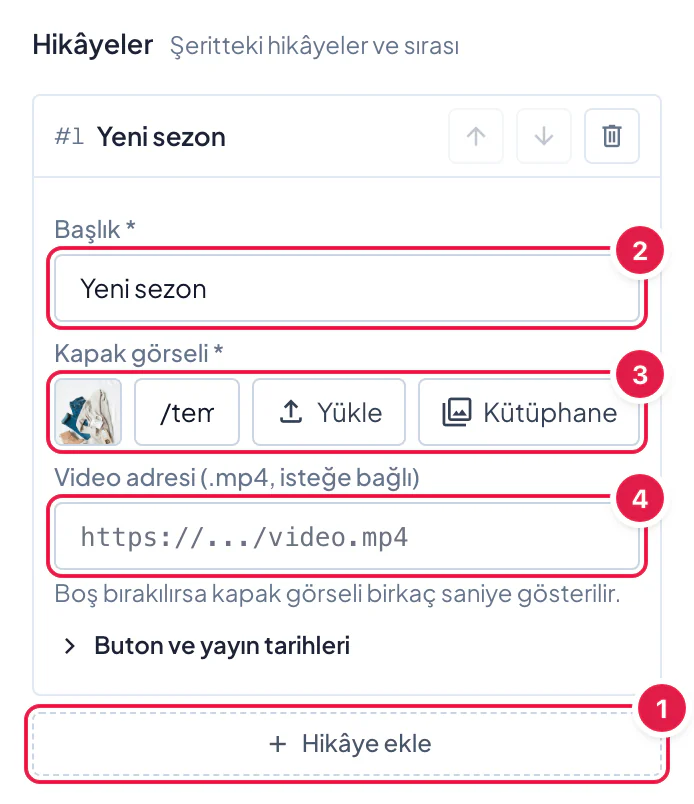
- Yeni bir hikâye eklemek için basın.
- Hikâyenin başlığını yazın.
- Kapak görselini Yükle düğmesiyle yükleyin ya da Kütüphane düğmesiyle seçin.
- Video göstermek istiyorsanız .mp4 adresini girin. Boş bırakırsanız kapak görseli birkaç saniye gösterilir.
- Buton ve tarihleri girin"Buton ve yayın tarihleri" altında buton yazısını, adresini ve renklerini belirleyin. Hikâye yalnız belirli bir dönemde görünsün istiyorsanız yayın başlangıcı ve bitişi verin.
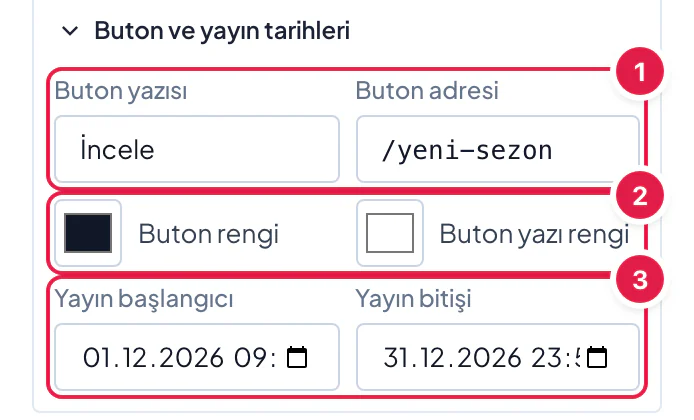
- Butonun yazısını ve açacağı adresi girin.
- Butonun ve yazısının rengini seçin.
- Hikâye yalnız belirli bir dönemde görünsün istiyorsanız başlangıç ve bitişi seçin.
- Yerleşimi seçin"Yerleşim" bölümünde şeridin üstte, altta ya da sayfa içinde duracağını seçin. Sayfa içi için şeridin yanına yerleşeceği sayfa öğesini belirtin.
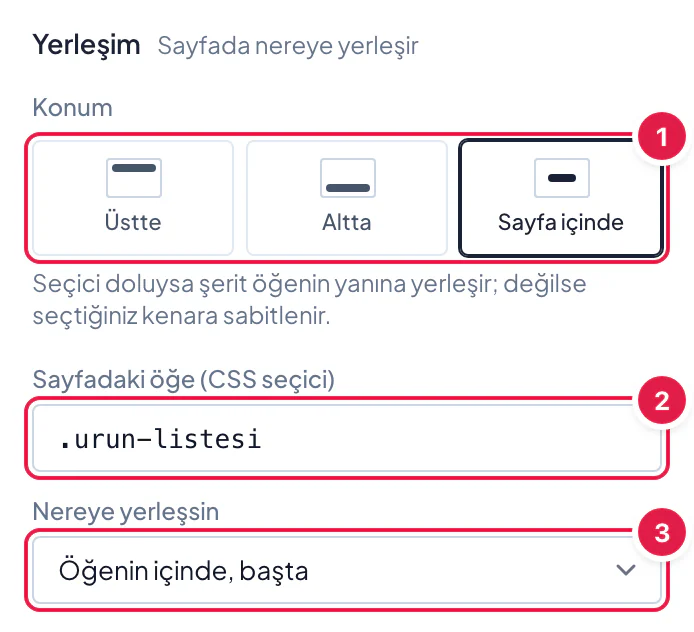
- Şeridin nerede duracağını seçin.
- Sayfa içi için şeridin yerleşeceği sayfa öğesini yazın.
- Şeridin bu öğenin neresine yerleşeceğini seçin.
- Kimlerin göreceğini belirleyin"Ne zaman görünsün" ve "Kimler görsün" bölümlerinde zamanlamayı, cihazları, sayfaları ve ziyaretçileri seçin.
- Yayına alın"Kontrol" bölümünde "Yayına hazır" yazdığında kaydedin ve widget'ı etkinleştirin.

- Anahtarı "Aktif" yapın, sonra sağ üstteki Kaydet düğmesine basın. Widget mağazanızda görünmeye başlar.
Ayarlar#
| Ayar | Ne yapar |
|---|---|
| Hikâyeler | Şeritteki hikâyeler ve sırası. Her hikâyede başlık, kapak görseli (zorunlu) ve isteğe bağlı video adresi bulunur. |
| Buton ve yayın tarihleri | Hikâyenin altındaki butonun yazısı, adresi, rengi ve yazı rengi ile hikâyenin yayın başlangıcı ve bitişi. Buton yazısı boşsa buton gösterilmez. |
| Konum | Üstte ya da altta sabit durur, ya da sayfa içinde seçtiğiniz öğenin yanına yerleşir. |
| Sayfadaki öğe (CSS seçici) | Şeridin yanına yerleşeceği öğenin CSS seçicisi ve yeri: öğeden sonra, öğeden önce, öğenin içinde başta ya da sonda. Seçici doluysa şerit öğenin yanına yerleşir, değilse seçtiğiniz kenara sabitlenir. |
| Telefonda | Sayfadaki öğe alanı boşken telefonda şeridin kenarı: masaüstü ile aynı, üstte ya da altta. Altta seçildiğinde şerit temanın alt menüsünün ve sabit sepete ekle barının üstünde durur. |
| Ne zaman görünsün | Şeridin sayfa açılır açılmaz, bir süre sonra ya da sayfa aşağı kaydırılınca görünmesi ve aynı kişiye ne sıklıkla gösterileceği. |
| Kimler görsün | Masaüstü ve mobil için ayrı açma kapama, sayfa kuralları ve ziyaretçi kuralları. |
Sık karşılaşılan durumlar#
Şerit mağazada görünmüyor
Hiç hikâye yoksa şerit görünmez. Bütün hikâyeler yayın tarihleri dışındaysa ya da "Kimler görsün" bölümünde iki cihaz da kapalıysa da görünmez. "Kontrol" bölümü bu durumları gösterir.
Hikâyeyi kaydedemiyorum
Başlığı ya da kapak görseli eksik hikâye kaydedilemez. Alanlarda | işareti de kullanılamaz. Bu işareti silip yeniden kaydedin.
Bir hikâye mağazada çıkmıyor
Yayın başlangıcı henüz gelmemiş ya da yayın bitişi geçmiş hikâye gösterilmez. Bitiş tarihi başlangıçtan önceyse hikâye hiç görünmez.
Şerit seçtiğim yerde değil, sayfanın üstünde duruyor
Sayfa öğesi geçerli bir CSS seçicisi değilse şerit sayfanın üstüne sabitlenir. Seçiciyi düzeltin ya da boş bırakıp konumu kenarlardan seçin.
Üstte ya da Altta seçtim ama şerit sayfa içinde çıkıyor
Sayfa öğesi alanı doluysa mağaza şeridi o öğenin yanına yerleştirir. Kenara sabitlemek için sayfa öğesi alanını boşaltın.
İpuçları#
Dikey çekilmiş, kısa videolar kullanın. Hikâye video bitince ilerlediği için uzun videolar sıradaki hikâyelerin görülmesini geciktirir.
Kapak görseli küçük bir daire içinde gösterilir. Ürünün ya da yüzün ortada olduğu, sade görseller seçin ve başlıkları kısa tutun.
Kampanya hikâyelerine yayın bitişi verin. Böylece kampanya bittiğinde hikâyeyi elle kaldırmanız gerekmez.
Birlikte iyi çalışanlar
Instagram Akışı
Tüm paketlerMağazanıza Instagram tarzı görsel akışı ekler. Görsellerdeki ürünler etiketlenip satın alınabilir.
Rehberi açİlham Noktaları
Pro ve üzeriFotoğrafın üzerindeki noktalar görseldeki ürünleri gösterir, ziyaretçi noktadan ürüne gider.
Rehberi açBanner Stüdyosu
Advanced ve üzeriKampanya banner'larını stüdyoda tasarlayın, hedefleyin, zamanlayın, varyasyonlarını karşılaştırın.
Rehberi aç