Ne işe yarar#
Instagram Akışı, seçtiğiniz görselleri mağazanızda Instagram görünümünde bir akış olarak gösterir. Üstünde isterseniz bir başlık ve kullanıcı adınız, profil resminiz ve takipçi sayınızla bir profil satırı yer alır. Profil satırı ziyaretçiyi Instagram hesabınıza götürür.
Her görselde ürünün durduğu noktayı işaretleyip ürünü etiketleyebilirsiniz. Ziyaretçi gönderiye tıkladığında açılan pencerede görseli, açıklamayı ve etiketli ürünleri görür. Ürünün yanındaki butonla ürün sayfasına gider.
Bilmeniz gereken: gönderiler Instagram'dan otomatik çekilmez. Hesap bağlamanız gerekmez, görselleri editörde siz yükler ve sıralarsınız. Instagram'da yeni paylaşım yaptığınızda akışa da elle eklemeniz gerekir.
Kurulum#
- Widget'ı açınPanelde Widget Galerisi'nden Instagram Akışı'nı seçin.
- Görselleri ekleyin"Gönderiler" bölümünde "Görsel ekle" ile görselleri yükleyin, açıklamalarını yazın ve sıralayın.
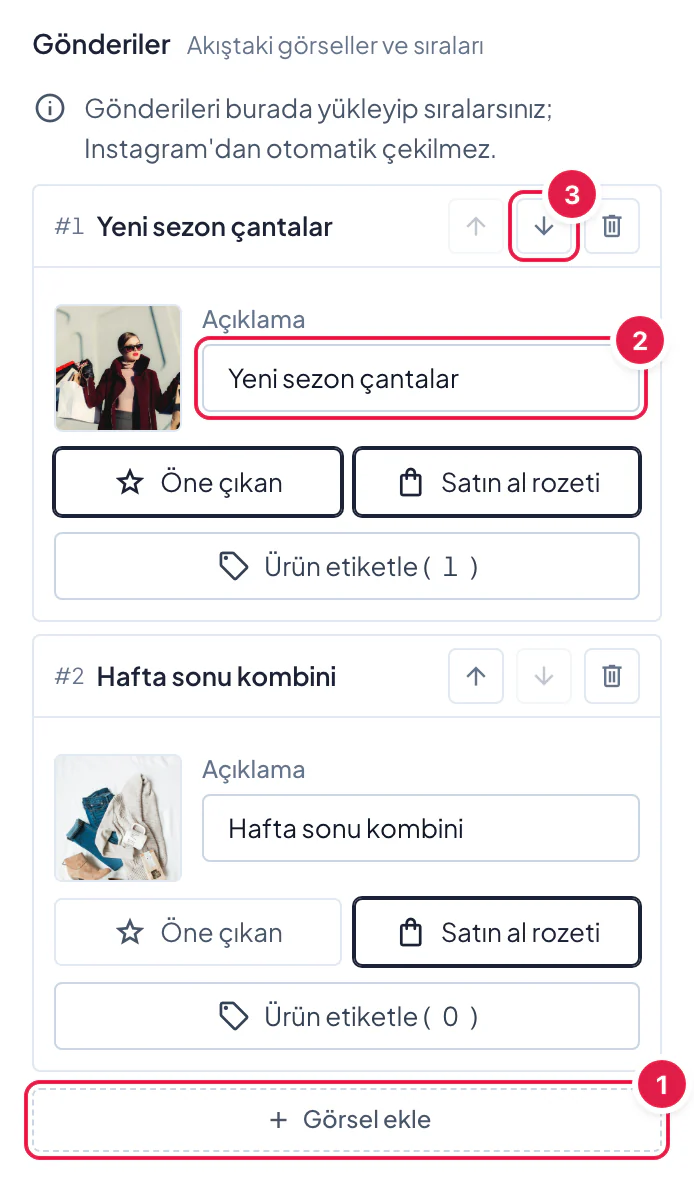
- Yeni görsel yüklemek için basın.
- Gönderinin açıklamasını yazın.
- Gönderiyi oklarla yukarı ya da aşağı taşıyın.
- Ürünleri etiketleyinGönderide "Ürün etiketle"ye basın, görselde ürünün durduğu yere tıklayın ve ürünü seçin. Kataloğunuz bağlı değilse ürün adını, fiyatını ve adresini elle girin.
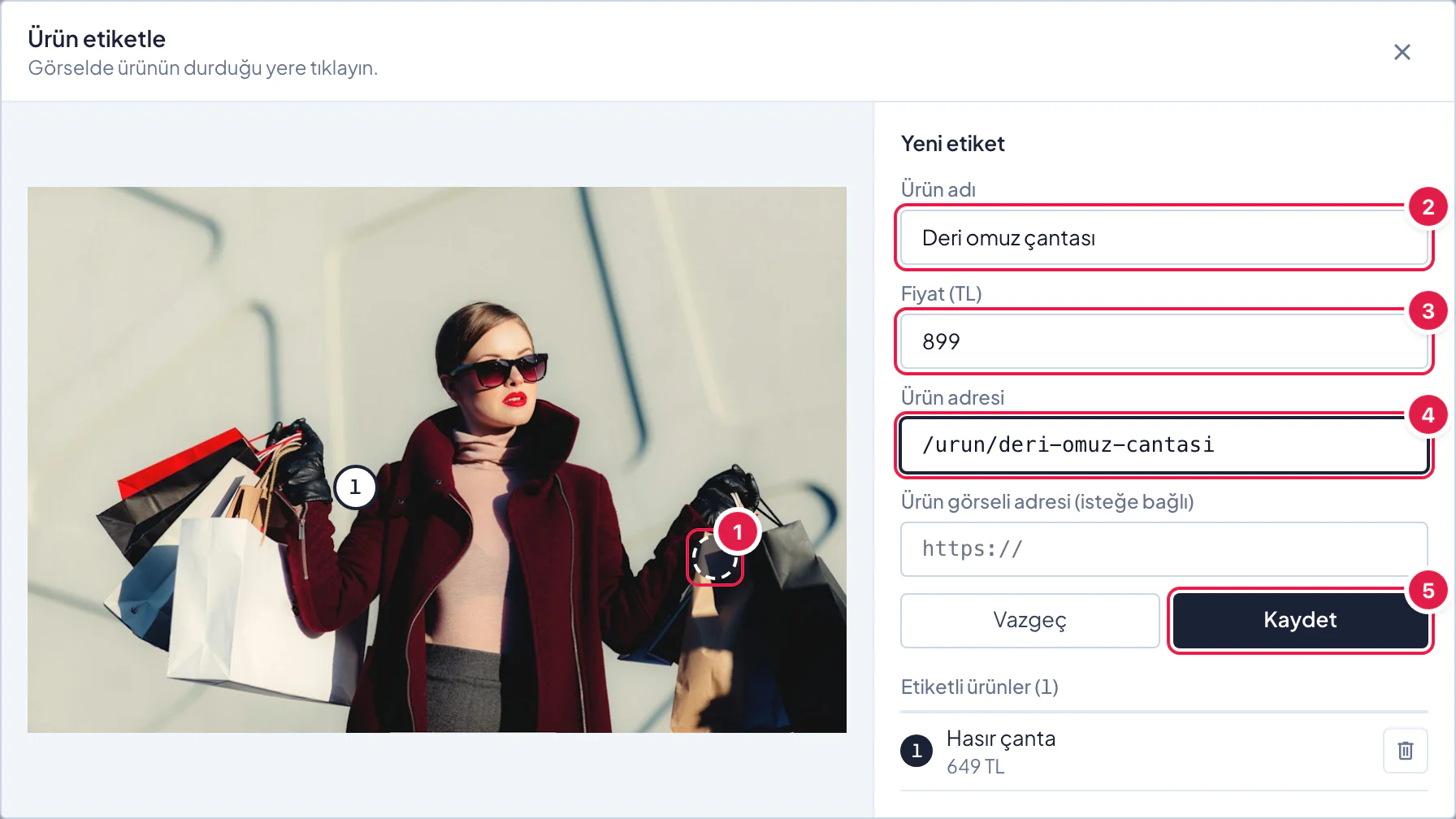
- Görselde ürünün durduğu yere tıklayın. Nokta oraya konur.
- Ürünün adını yazın.
- Fiyatını yazın.
- Ürün sayfasının adresini yazın.
- Etiketi kaydedin. Etiketli ürünler pencerenin altında listelenir.
- Başlık ve profili doldurun"Başlık ve profil" bölümünde başlık metnini, Instagram kullanıcı adınızı, profil resminizi ve takipçi sayınızı girin.
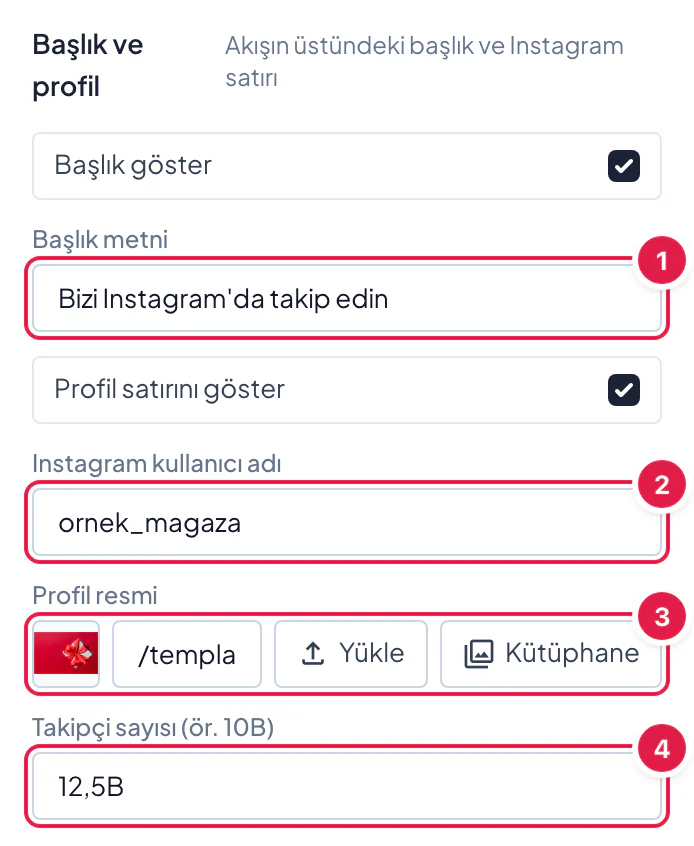
- Akışın üstündeki başlığı yazın.
- Instagram kullanıcı adınızı girin.
- Profil resminizi yükleyin ya da kütüphaneden seçin.
- Takipçi sayınızı yazın, örneğin 10B.
- Düzeni ve yeri seçin"Düzen" bölümünde dizilişi ve sütun sayılarını, "Yerleşim" bölümünde akışın yerleşeceği sayfa öğesini belirleyin.
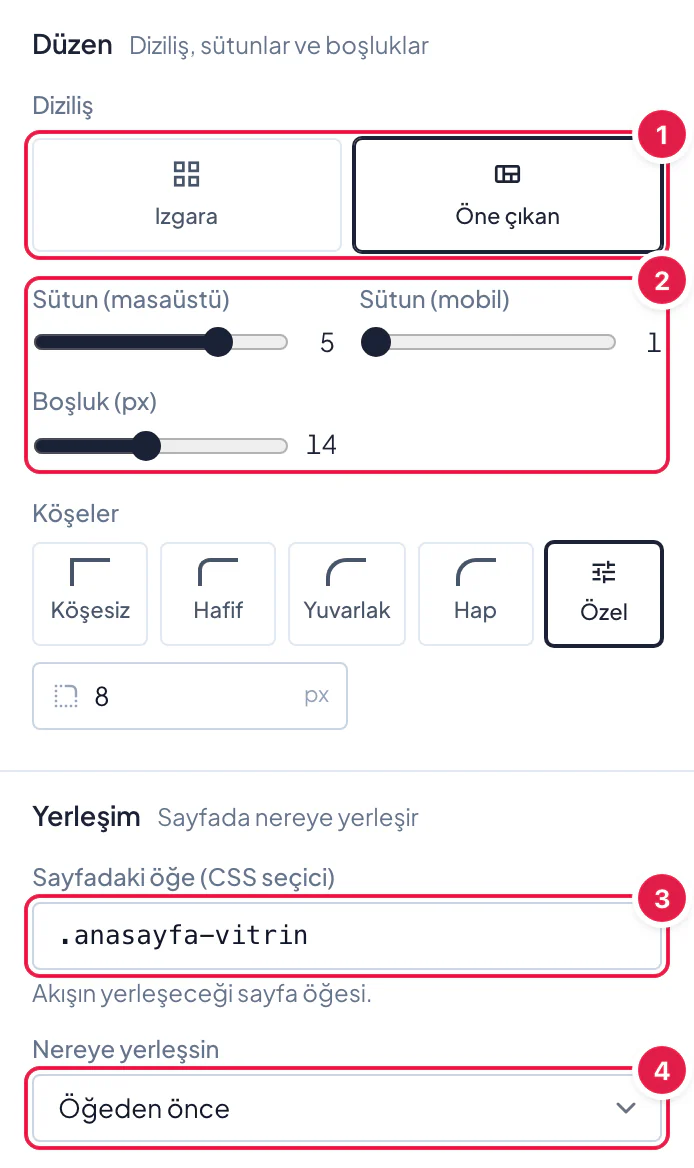
- Izgara ya da Öne çıkan dizilişi seçin.
- Masaüstü ve mobil sütun sayısını, görseller arasındaki boşluğu ayarlayın.
- Akışın yerleşeceği sayfa öğesinin CSS seçicisini yazın.
- Akışın bu öğeye göre nereye yerleşeceğini seçin.
- Yayına alın"Kontrol" bölümünde uyarı kalmadığında kaydedin ve widget'ı etkinleştirin.

- Anahtarı "Aktif" yapın, sonra sağ üstteki Kaydet düğmesine basın. Widget mağazanızda görünmeye başlar.
Ayarlar#
| Ayar | Ne yapar |
|---|---|
| Gönderiler | Akıştaki görseller, açıklamaları ve sıraları. "Öne çıkan" bir gönderiyi büyük gösterilecek gönderi olarak işaretler. "Satın al rozeti" ise etiketli ürünü olan gönderinin üstündeki rozeti açıp kapatır. |
| Ürün etiketle | Görselde ürünün durduğu noktaya etiket koyar. Katalogdan seçilen ürünün fiyatı katalogdan gelir. Elle girilen etikette ürün adı, fiyat, ürün adresi ve isteğe bağlı görsel adresi yazılır. |
| Başlık ve profil | Akışın üstündeki başlık ve profil satırı: Instagram kullanıcı adı, profil resmi ve takipçi sayısı. İkisi de ayrı ayrı kapatılabilir. |
| Diziliş | Izgara: eşit kareler. Öne çıkan: bir büyük gönderi, yanında küçükler. |
| Sütun ve boşluk | Masaüstünde 2-6, mobilde 1-3 sütun, görseller arası boşluk (0-32 px) ve köşe yuvarlaklığı. |
| Yerleşim | Akışın yerleşeceği sayfa öğesinin CSS seçicisi ve yeri: öğenin içinde sonda (varsayılan), öğenin içinde başta, öğeden önce ya da öğeden sonra. |
| Pencere yazıları | Gönderiye tıklanınca açılan penceredeki yazılar: takip butonu, satın al butonu, devamını gör, daha az göster ve ürün yok yazısı. |
| Ne zaman görünsün | Akışın sayfa açılır açılmaz, bir süre sonra ya da sayfa aşağı kaydırılınca görünmesi. |
| Kimler görsün | Sayfa kuralları ve ziyaretçi kuralları. |
Sık karşılaşılan durumlar#
Instagram'da paylaştığım yeni gönderi akışta yok
Gönderiler Instagram'dan otomatik çekilmez. Yeni görseli "Gönderiler" bölümünde "Görsel ekle" ile eklemeniz gerekir.
Akış mağazada görünmüyor
Sayfa öğesi geçerli bir CSS seçicisi değilse akış mağazada görünmez. "Yerleşim" bölümünde seçiciyi düzeltin. Hiç gönderi yoksa akış yerine "Henüz görsel yok." kutusu görünür.
Akış sayfanın en altında çıkıyor
Sayfa öğesi belirtilmediğinde akış sayfanın en altına eklenir. Başka bir yerde görünmesi için "Yerleşim" bölümünde o bölümün seçicisini yazın.
Etiketlediğim ürün pencerede görünmüyor
Katalogdan etiketlenen ürün stokta yoksa ya da artık katalogda değilse mağaza o etiketi gizler. Adı ya da fiyatı boş bırakılan elle girilmiş etiketleri de "Kontrol" bölümü gösterir.
Akışta boş bir kare var
Görseli olmayan gönderi mağazada boş kare olarak görünür. "Kontrol" bölümünde hangi gönderi olduğu yazar. Görsel ekleyin ya da gönderiyi silin.
İpuçları#
Ürünleri elle girmek yerine katalogdan etiketleyin. Fiyat katalogdan geldiği için fiyat değiştiğinde etiketi güncellemeniz gerekmez.
"Öne çıkan" dizilişinde en güçlü görselinizi öne çıkan olarak işaretleyin, çünkü ziyaretçinin ilk gördüğü gönderi o olur.
Akışı ana sayfada ürün listelerinin altına yerleştirmek, alışveriş akışını bölmeden güven verir. Mobilde 2 sütun görsellerin okunaklı kalmasını sağlar.
Birlikte iyi çalışanlar
Video Hikâyeleri
Tüm paketlerSayfaya hikâye şeridi ekler. Kapaklara dokununca video ya da görsel tam ekran açılır.
Rehberi açİlham Noktaları
Pro ve üzeriFotoğrafın üzerindeki noktalar görseldeki ürünleri gösterir, ziyaretçi noktadan ürüne gider.
Rehberi açSosyal Medya Kulakçık
Tüm paketlerSosyal medya ve iletişim bağlantılarınızı ekran kenarında sabit sekmeler olarak gösterir.
Rehberi aç