Ne işe yarar#
Ziyaretçi köşedeki düğmeye bastığında karşılama mesajınızı ve departman listenizi içeren bir panel açılır. Her departmanın adı, alt başlığı (örneğin çalışma saatleri), fotoğrafı ve durum işareti görünür. Ziyaretçi bir departmana tıkladığında WhatsApp o departmanın numarasıyla yeni sekmede açılır.
Satış, destek, iade gibi soruları farklı numaralardan yanıtlıyorsanız ziyaretçiyi baştan doğru ekibe yönlendirmek için kullanılır. Tek numaranız varsa ve yalnızca bir buton istiyorsanız WhatsApp Buton widget'ı daha uygundur.
Bilmeniz gereken: görüşme mağazanızda değil, ziyaretçinin kendi WhatsApp uygulamasında ilerler. Widget yalnızca doğru numarayla sohbeti başlatır. Departmanların durumunu (Çevrimiçi, Meşgul, Uzakta) siz elle seçersiniz, saate göre kendiliğinden değişmez.
Kurulum#
- Widget'ı açınPanelde Widget Galerisi'nden WhatsApp Sohbet'i seçin.
- Departmanları girin"Departmanlar" bölümünde her ekip için departman adını, alt başlığı, WhatsApp numarasını ve durumu girin. Numarayı başında ülke koduyla, yalnızca rakam olarak yazın (örn. 90555...).
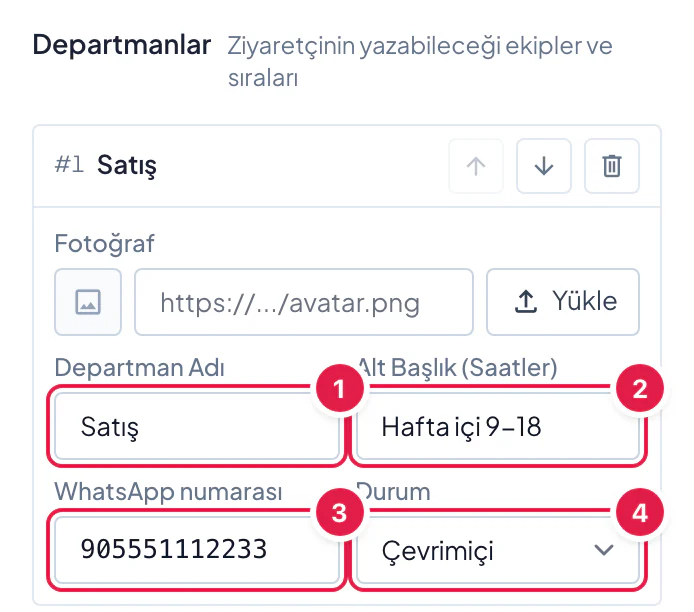
- Departmanın adını yazın.
- Altında görünecek kısa bilgiyi yazın, örneğin çalışma saatleri.
- Numarayı başında ülke koduyla, yalnızca rakam olarak yazın.
- Departmanın durumunu seçin.
- Karşılama mesajını yazın"Karşılama" bölümünde panelde görünecek ilk mesajı yazın. Panelin sayfa açılınca kendiliğinden açılmasını istiyorsanız ilgili anahtarı açın.
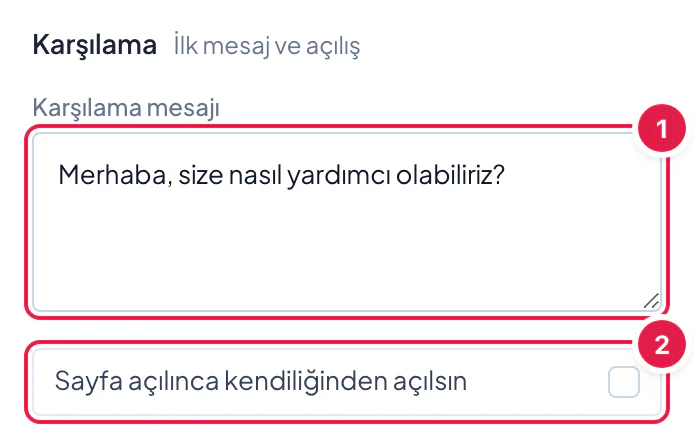
- Panelde görünecek ilk mesajı yazın.
- Panelin sayfa açılınca kendiliğinden açılmasını istiyorsanız işaretleyin.
- Temayı ve konumu seçin"Görünüm" bölümünden temayı ve ikon şeklini, "Konum" bölümünden düğmenin duracağı köşeyi ve kenar boşluklarını seçin. Mobil için ayrı yerleşim seçebilir ya da düğmeyi telefonlarda gizleyebilirsiniz.
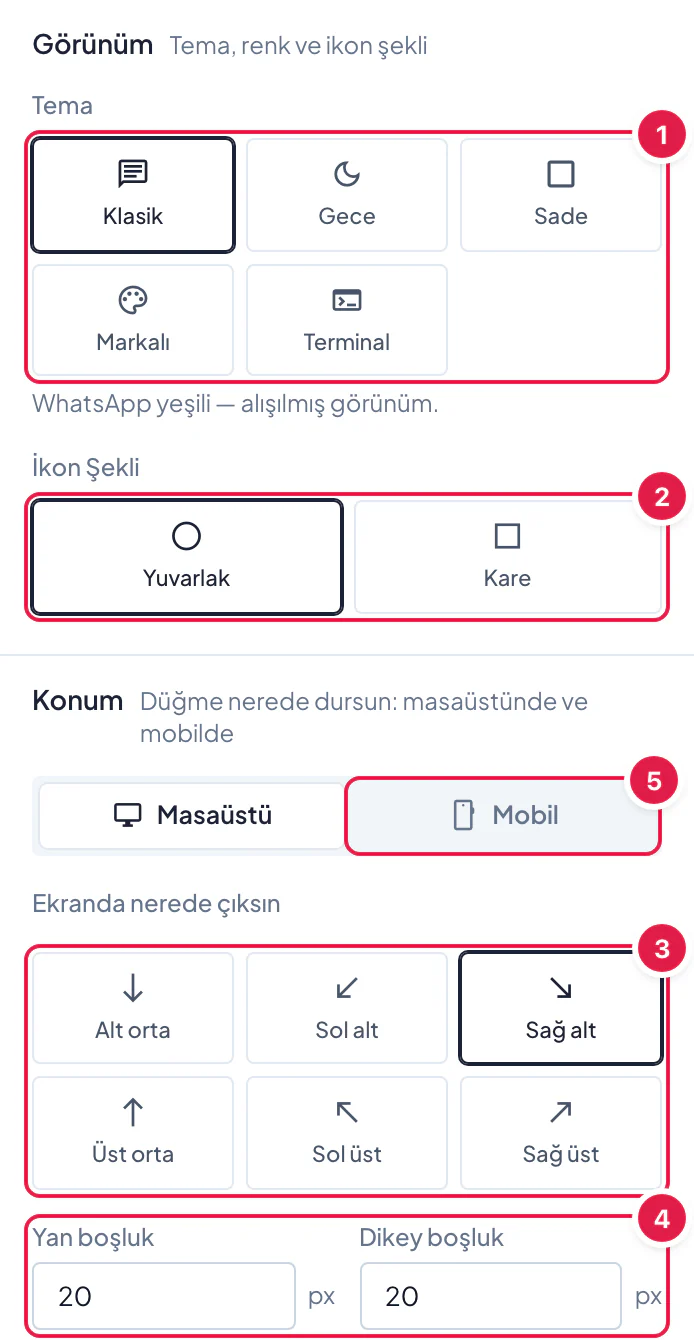
- Temayı seçin.
- Düğmenin şeklini seçin.
- Düğmenin duracağı köşeyi seçin.
- Kenarlardan ne kadar uzakta duracağını yazın.
- Telefonda başka bir yerleşim için bu sekmede "Kendi yerleşimi"ni, düğmeyi gizlemek için "Gizli"yi seçin.
- Yayına alın"Kontrol" bölümünde uyarı kalmadığında widget'ı etkinleştirin.

- Anahtarı "Aktif" yapın, sonra sağ üstteki Kaydet düğmesine basın. Widget mağazanızda görünmeye başlar.
Ayarlar#
| Ayar | Ne yapar |
|---|---|
| Tema | Klasik (WhatsApp yeşili), Gece (koyu panel), Sade (beyaz panel), Markalı (başlık ve buton kendi renginizi alır) ya da Terminal (konsol görünümü). |
| Marka Rengi ve İkon Şekli | Markalı temada kullanılan renk. Altı haneli renk kodu olmalıdır (örn. #25D366). İkon şekli yuvarlak ya da kare seçilir. |
| Konum | Düğmenin köşesi: alt ya da üst kenarda sol, orta ya da sağ. Yan boşluk ve dikey boşluk 0 ile 200 arasında ayarlanır. Mobilde "Masaüstü ile aynı", "Kendi yerleşimi" ya da "Gizli" seçilir. |
| Karşılama mesajı | Panelde ziyaretçiyi karşılayan mesaj. Aynı metin, ziyaretçi bir departmana tıkladığında WhatsApp'ta yazı alanına hazır mesaj olarak da gelir. |
| Sayfa açılınca kendiliğinden açılsın | Açıkken panel, sayfa yüklendikten kısa süre sonra ziyaretçi düğmeye basmadan açılır. |
| Departmanlar | Ziyaretçinin yazabileceği ekipler ve sıraları. Her biri için fotoğraf (JPG ya da PNG), departman adı, alt başlık, WhatsApp numarası ve durum. |
| Ne zaman görünsün | Düğmenin sayfa açılır açılmaz, bir süre sonra ya da sayfa aşağı kaydırılınca görünmesi. |
| Kimler görsün | Düğmenin hangi sayfalarda ve hangi ziyaretçilere görüneceği. |
Sık karşılaşılan durumlar#
Departmana tıklayınca WhatsApp açılıyor ama kime yazılacağı belli değil
O departmanın WhatsApp numarası boştur. "Kontrol" bölümü numarası olmayan departmanların sayısını gösterir. Numarayı ülke koduyla ve yalnızca rakam olarak girin.
Ayarlar kaydedilmiyor
Marka rengi altı haneli bir renk kodu değilse ayarlar kaydedilemez. Rengi #25D366 biçiminde girin. Kayıtlı tema artık listede yoksa kaydetmeden önce bir tema seçmeniz de gerekir.
Düğme telefonda görünmüyor
"Konum" bölümünün Mobil sekmesinde "Gizli" seçiliyse düğme telefonlarda gösterilmez. "Masaüstü ile aynı" ya da "Kendi yerleşimi"ni seçin.
Düğme başka bir öğenin üstüne geliyor
Köşeyi değiştirin ya da yan boşluk ve dikey boşluk değerlerini artırın. Telefonda alt menü varsa mobil için "Kendi yerleşimi"ni seçip dikey boşluğu yükseltin.
Departman fotoğrafı yüklenmiyor
Yalnızca JPG ve PNG dosyaları kabul edilir ve dosya boyutu sınırı vardır. Görseli küçültüp yeniden deneyin.
İpuçları#
Karşılama mesajı WhatsApp'a hazır metin olarak da taşındığı için ziyaretçinin ağzından gönderildiğinde de anlamlı duran kısa bir cümle seçin. Örneğin: "Merhaba, bir konuda bilgi almak istiyorum."
Alt başlığa çalışma saatlerinizi yazın (örn. "Hafta içi 9-18") ve mesai dışında durumu "Uzakta" yapın. Böylece ziyaretçi ne zaman yanıt alacağını bilir.
Tek numara kullanıyorsanız ya da butonun ürün sayfasında, sepette veya bir şeritte durmasını, çalışma saatine göre kendiliğinden kapalı görünmesini istiyorsanız WhatsApp Buton'u tercih edin. İki widget'ı aynı köşede birlikte çalıştırmayın.
Birlikte iyi çalışanlar
WhatsApp Buton
Tüm paketlerTek numaraya giden WhatsApp butonu. Köşede, şeritte, ürün sayfasında ya da sepette durabilir.
Rehberi açSosyal Medya Kulakçık
Tüm paketlerSosyal medya ve iletişim bağlantılarınızı ekran kenarında sabit sekmeler olarak gösterir.
Rehberi açÜrün SSS
Tüm paketlerÜrün sayfasında sık sorulan soruları gösterir. Soru gruplarını kategoriye, markaya ya da ürüne bağlarsınız.
Rehberi aç