Ne işe yarar#
Yukarı Çık & Okuma İlerlemesi, uzun kategori ve ürün sayfalarında ziyaretçinin menüye ve aramaya geri dönmesini kolaylaştırır. Ziyaretçi sayfayı belirlediğiniz kadar kaydırdığında düğme köşede belirir. Düğmeye dokunulduğunda sayfa yumuşak bir kaydırmayla en başa döner.
Düğme aynı zamanda sayfanın ne kadarının görüldüğünü gösterir: "Halka" şablonunda düğmenin çevresindeki halka, "Etiketli hap" şablonunda düğmenin altındaki çizgi sayfa ilerledikçe dolar. "Sade daire (klasik)" şablonunda ilerleme gösterilmez.
Bilmeniz gereken: düğme altta dururken temanın alt menüsünün ve sabit sepete ekle barının üstünde kalacak şekilde kendiliğinden yükselir. Aynı köşede bir sohbet balonu varsa çakışmayı dikey boşluğu artırarak siz giderirsiniz.
Kurulum#
- Widget'ı açınPanelde Widget Galerisi'nden Yukarı Çık & Okuma İlerlemesi'ni seçin.
- Şablonu seçin"Görünüm" bölümünde Halka, Etiketli hap ya da Sade daire (klasik) şablonlarından birini seçin. Etiketli hapta düğmenin üstünde yazacak metni girin.
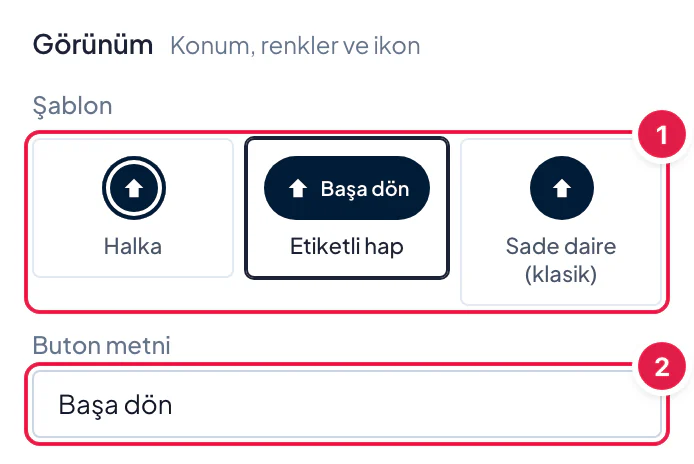
- Halka, Etiketli hap ya da Sade daire şablonlarından birini seçin.
- Etiketli hapta düğmenin üstünde yazacak metni girin.
- Köşeyi ve boşlukları ayarlayınDüğmenin çıkacağı köşeyi seçin. Yatay ve dikey boşlukla kenarlardan uzaklığını belirleyin. Telefon için farklı bir köşe istiyorsanız mobil sekmesinde "Kendi yerleşimi"ni seçin.
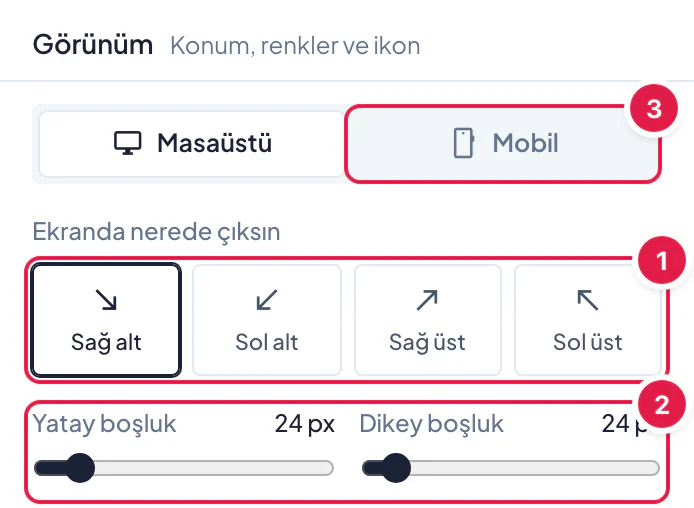
- Düğmenin çıkacağı köşeyi seçin.
- Kenarlardan uzaklığı kaydırarak ayarlayın.
- Telefon için farklı bir köşe istiyorsanız bu sekmede Kendi yerleşimi'ni seçin.
- Renkleri ve ikonu belirleyinArka plan ve ikon rengini, buton boyutunu, ikonu ve köşe yuvarlaklığını seçin.
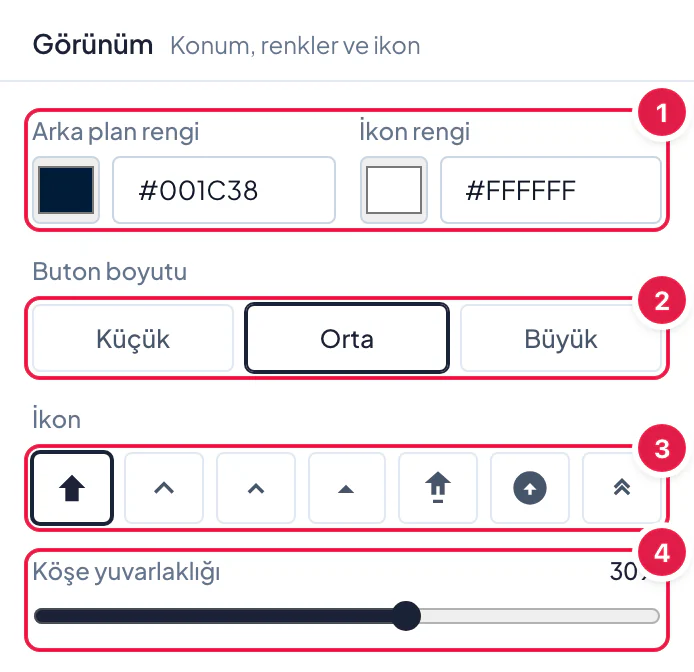
- Arka plan ve ikon rengini seçin.
- Buton boyutunu seçin.
- Düğmedeki ikonu seçin.
- Köşe yuvarlaklığını kaydırarak ayarlayın.
- Ne zaman çıkacağını belirleyin"Ne zaman görünsün" bölümünde sayfa kaç piksel kaydırılınca düğmenin görüneceğini ayarlayın.
- Yayına alınÖnizlemede düğmeyi kontrol edin, kaydedin ve widget'ı etkinleştirin.

- Anahtarı "Aktif" yapın, sonra sağ üstteki Kaydet düğmesine basın. Widget mağazanızda görünmeye başlar.
Ayarlar#
| Ayar | Ne yapar |
|---|---|
| Şablon | Halka: çevresinde okuma ilerlemesi olan yuvarlak düğme. Etiketli hap: ikonun yanında metin, altında ilerleme çizgisi. Sade daire (klasik): ilerleme göstermeyen düz düğme. |
| Buton metni | Etiketli hapta düğmenin üstünde yazar, halkada ise ekran okuyucular bu metni okur. En çok 40 karakter. |
| Ekranda nerede çıksın | Sağ alt, sol alt, sağ üst ya da sol üst köşe. Yatay boşluk (0-200 px) ve dikey boşluk (0-300 px) düğmeyi kenarlardan uzaklaştırır. Masaüstü ve mobil için ayrı ayarlanabilir. |
| Renkler ve boyut | Arka plan rengi, ikon rengi, buton boyutu (küçük, orta, büyük) ve köşe yuvarlaklığı. |
| İkon | Yedi seçenek: ok, köşeli ok, ince köşeli ok, üçgen, roket, daire içinde ok, çift ok. |
| Katman | Düğmenin sayfadaki diğer öğelerin üstünde mi altında mı duracağı: en üstte, menülerin altında ya da özel bir değer. |
| Ne zaman görünsün | Sayfa kaç piksel kaydırılınca düğmenin görüneceği (100-1000 px) ve widget'ın sayfada hangi anda devreye gireceği. |
| Kimler görsün | Mobilde göster seçeneği, sayfa kuralları ve ziyaretçi kuralları. |
Sık karşılaşılan durumlar#
Düğme mağazada görünmüyor
Düğme yalnız sayfa belirlediğiniz kadar kaydırıldıktan sonra çıkar, sayfanın başında görünmez. Kısa sayfalarda kaydırma eşiğine hiç ulaşılmayabilir, bu durumda eşiği düşürün.
Düğme sohbet balonunun ya da başka bir düğmenin üstüne geliyor
Dikey boşluğu artırarak düğmeyi yükseltin ya da düğmeyi başka bir köşeye alın.
Düğme mağazanın menüsünün üstünde duruyor
"Katman" ayarında "Menülerin altında"yı seçin. Böylece düğme mağaza menülerinin ve açılır pencerelerin altında kalır.
Telefonda düğme çıkmıyor
"Kimler görsün" bölümündeki "Mobilde göster" kapalıysa düğme telefonlarda gösterilmez.
İpuçları#
Düğmeyi sohbet ya da WhatsApp butonunuzun karşı köşesine koyun, böylece iki düğme birbirini kapatmaz.
Kaydırma eşiğini çok düşük tutmayın, çünkü ziyaretçi henüz sayfanın başındayken düğmeye ihtiyaç duymaz.
Renkleri mağazanızın ana düğme rengiyle aynı seçerseniz düğme temanın parçası gibi görünür.
Birlikte iyi çalışanlar
Mobil Menü Barı
Pro ve üzeriTelefonda ekranın altına uygulama tarzı sabit bir menü çubuğu ekler.
Rehberi açSabit Sepete Ekle
Pro ve üzeriSayfa kaydırılınca ürün adı, fiyatı ve sepete ekle butonunu ekranda sabit bir çubukta tutar.
Rehberi açWhatsApp Buton
Tüm paketlerTek numaraya giden WhatsApp butonu. Köşede, şeritte, ürün sayfasında ya da sepette durabilir.
Rehberi aç