Ne işe yarar#
Mobil Menü Barı, telefonla gezen ziyaretçiye ekranın altında, başparmağın ulaştığı yerde bir menü çubuğu sunar. Çubuktaki her öğenin bir simgesi, etiketi ve adresi vardır. Ziyaretçinin bulunduğu sayfanın öğesi seçili renkle gösterilir.
Çubuk sayfa aşağı kaydırılırken gizlenip yukarı kaydırılınca geri gelebilir ya da hep görünür kalabilir. Sayfanın altına çubuğun yüksekliği kadar boşluk eklenir, böylece çubuk sayfa içeriğinin üstünü kapatmaz.
Bilmeniz gereken: menü yalnız telefonda görünür, masaüstünde gösterilmez. Öğenin türü adresi kendiliğinden belirlemez: sepet, hesap ya da WhatsApp öğelerinde de "Adres" alanına mağazanızın kendi adresini yazmanız gerekir.
Kurulum#
- Widget'ı açınPanelde Widget Galerisi'nden Mobil Menü Barı'nı seçin.
- Öğeleri düzenleyin"Menü" bölümünde her öğe için simge, etiket, tür ve adres girin. "Öğe ekle" ile yeni öğe ekleyin, ok düğmeleriyle sıralayın.
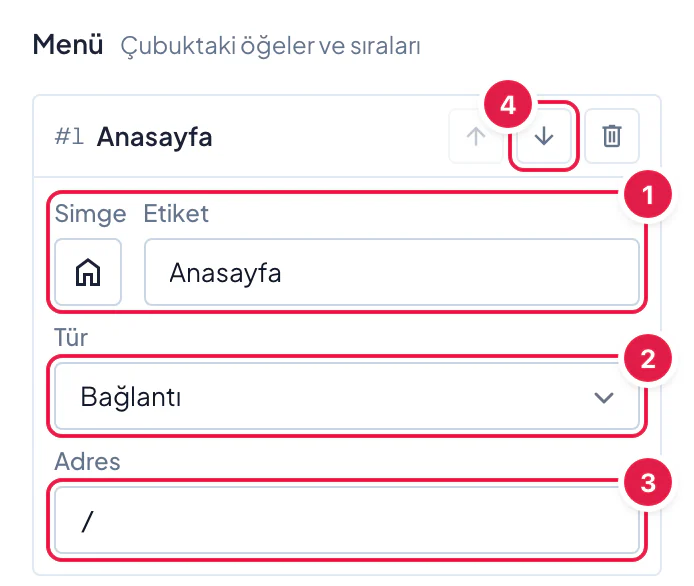
- Simgeye basıp listeden bir simge seçin, yanına etiketi yazın.
- Öğenin türünü seçin: Bağlantı, Sepet, Arama, WhatsApp ya da Hesabım.
- Öğenin götüreceği adresi yazın.
- Öğeyi oklarla yukarı ya da aşağı taşıyın.
- Adresleri kontrol edinSepet, hesabım ve diğer öğelerin adreslerinin mağazanızdaki gerçek sayfalar olduğundan emin olun. WhatsApp öğesinde adrese numaranızı ekleyin.
- Görünümü seçin"Görünüm" bölümünde stili, sayfa kayarken davranışı ve renkleri belirleyin.
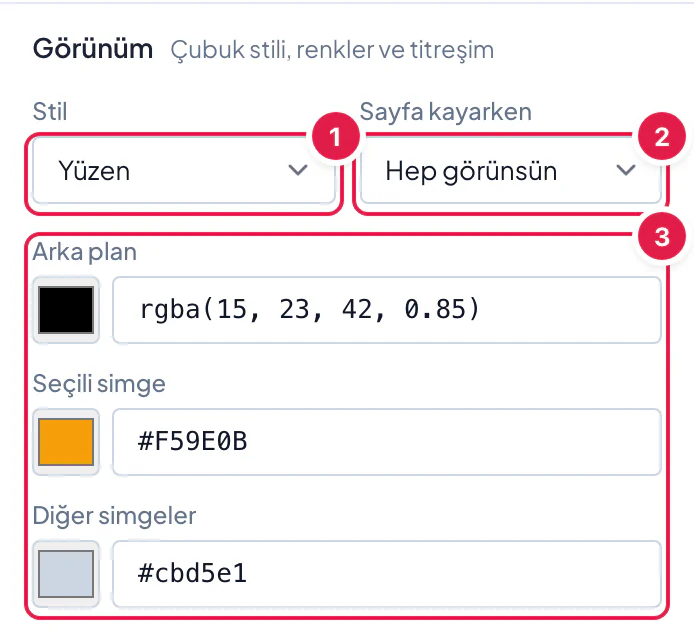
- Çubuğun stilini seçin.
- Sayfa kayarken çubuğun nasıl davranacağını seçin.
- Arka planın, seçili simgenin ve diğer simgelerin rengini belirleyin.
- Telefon görünümünde önizleyinEditörün üst çubuğunda "Mobil"i seçin. Menü masaüstü önizlemesinde görünmez.
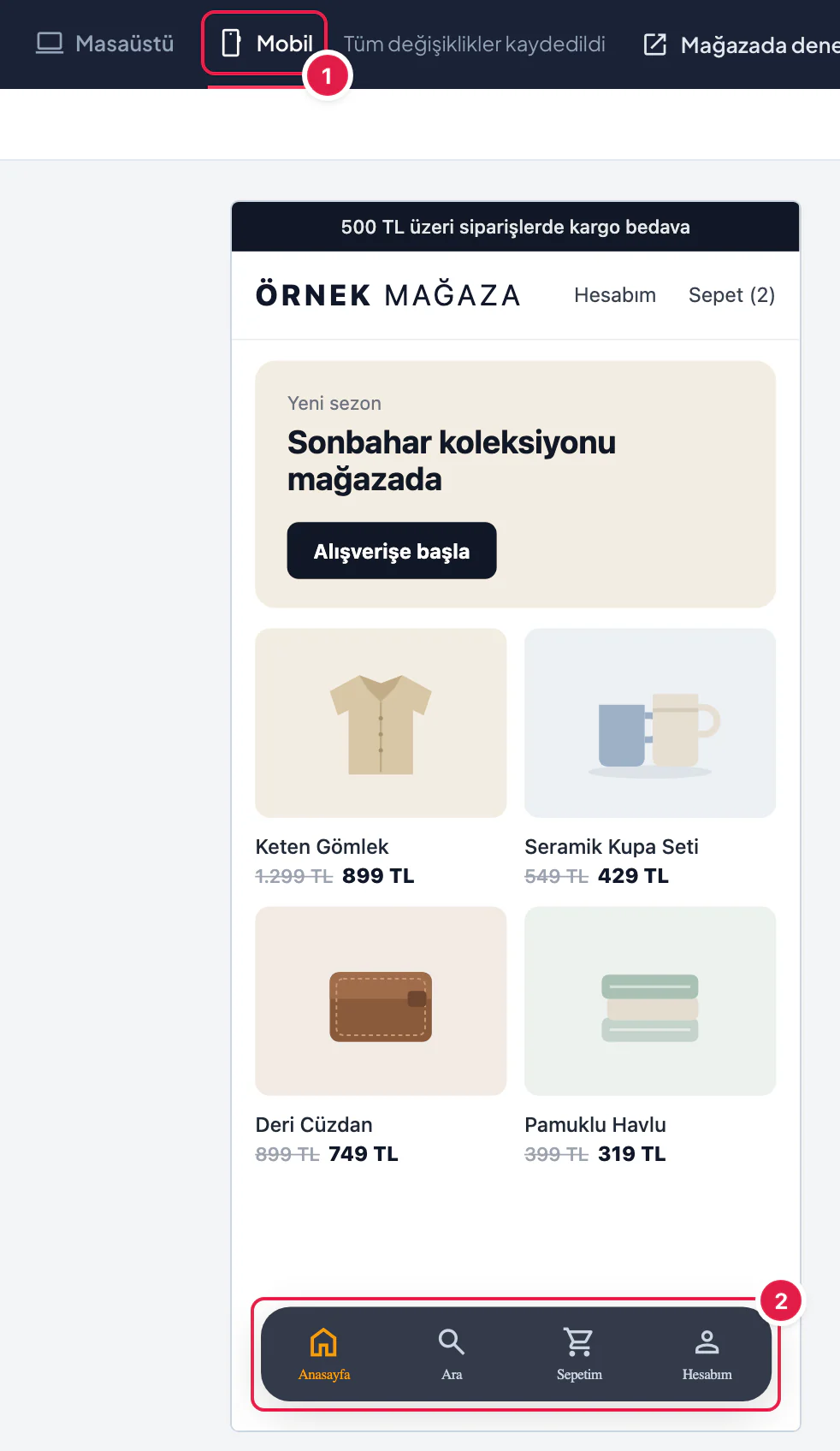
- Önizlemeyi telefon görünümüne geçirin.
- Menü çubuğu sayfanın altında böyle görünür.
- Yayına alın"Kontrol" bölümünde "Yayına hazır" yazdığında kaydedin ve widget'ı etkinleştirin.

- Anahtarı "Aktif" yapın, sonra sağ üstteki Kaydet düğmesine basın. Widget mağazanızda görünmeye başlar.
Ayarlar#
| Ayar | Ne yapar |
|---|---|
| Menü | Çubuktaki öğeler ve sıraları. Her öğede simge, etiket, tür ve adres bulunur. |
| Tür | Bağlantı, Sepet, Arama, WhatsApp ya da Hesabım. Arama türündeki öğe sayfadaki arama kutusuna gider ve imleci kutuya yerleştirir. Diğer türler yazdığınız adresi açar. |
| Stil | Cam (bulanık): arkası bulanık, tam genişlikte çubuk. Düz: tam genişlikte düz çubuk. Yüzen: kenarlardan boşluklu, köşeleri yuvarlak, sayfanın üstünde duran çubuk. |
| Sayfa kayarken | "Aşağı kayınca gizlensin" seçiliyken çubuk aşağı kaydırmada gizlenir, yukarı kaydırmada geri gelir. "Hep görünsün" seçiliyken yerinde kalır. |
| Renkler | Arka plan, seçili simge ve diğer simgelerin rengi. |
| Dokunuşta titreşim | Açıkken, destekleyen telefonlarda öğeye dokunulduğunda kısa bir titreşim verir. |
| Ne zaman görünsün | Çubuğun sayfa açılır açılmaz, bir süre sonra ya da sayfa aşağı kaydırılınca görünmesi. |
| Kimler görsün | Sayfa kuralları ve ziyaretçi kuralları. |
Sık karşılaşılan durumlar#
Menü bilgisayarda görünmüyor
Menü yalnız telefonda görünür. Editörde de önizleme için telefon görünümünü seçmeniz gerekir.
Sepet ya da Hesabım öğesi yanlış sayfaya gidiyor
Öğe, "Adres" alanına yazılan sayfayı açar, tür adresi değiştirmez. Mağazanızın sepet ve hesap sayfalarının adreslerini bu alana yazın.
Öğeler sıkışık duruyor
5'ten fazla öğe olduğunda çubuk dar ekranlı telefonlarda sıkışır. Öğe sayısını 5'e ya da altına indirin.
Bir öğenin altında yazı yok
Etiketi boş bırakılan öğe mağazada yalnız simgesiyle görünür. "Menü" bölümünde etiketi doldurun.
Hangi sayfada olursam olayım ilk öğe seçili görünüyor
Seçili öğe, öğelerin adresleri sayfanın adresiyle karşılaştırılarak bulunur. Hiçbiri uymuyorsa ilk öğe seçili gösterilir. Bu durumda adreslerin mağazanızdaki sayfalarla aynı olduğunu kontrol edin.
İpuçları#
Dört ya da beş öğe yeterlidir: ana sayfa, kategoriler, arama, sepet ve hesap çoğu mağaza için uygun bir settir.
Etiketleri tek kelime tutun, çünkü uzun etiketler dar ekranlarda taşar.
Temanızın zaten bir alt menüsü varsa ikisi üst üste gelmesin diye yalnız birini kullanın.
Birlikte iyi çalışanlar
Sabit Sepete Ekle
Pro ve üzeriSayfa kaydırılınca ürün adı, fiyatı ve sepete ekle butonunu ekranda sabit bir çubukta tutar.
Rehberi açYukarı Çık & Okuma İlerlemesi
Tüm paketlerUzun sayfalarda tek dokunuşla başa döndüren, okuma ilerlemesini gösteren köşe düğmesi.
Rehberi açAkıllı Arama
Tüm paketlerArama kutusunu popüler aramalar, öne çıkan ürünler ve kampanyalar gösteren bir pencereye dönüştürür.
Rehberi aç