Ne işe yarar#
Akıllı Arama, ziyaretçi mağazanızın arama kutusuna tıkladığında bir arama penceresi açar. Ziyaretçi daha yazmaya başlamadan son aramalarını, sizin belirlediğiniz popüler aramaları, öne çıkan ürünleri ve kampanya görsellerini görür.
"Yazarken sonuç göster" açıkken ziyaretçi en az iki harf yazdığında sonuçlar pencerede listelenir. Enter'a basıldığında ziyaretçi mağazanızın arama sayfasına yönlendirilir. Pencere klavyeden Ctrl+K ile de açılır.
Bilmeniz gereken: widget mağazanızın kendi aramasını kullanır ve sonuçları mağaza altyapınız üretir. Yazarken sonuç gösterme Shopify, WooCommerce, IdeaSoft ve TSoft altyapılarında çalışır. "Özel / Diğer" seçiliyken anlık sonuç gösterilmez, ziyaretçi arama sayfasına yönlendirilir.
Kurulum#
- Widget'ı açınPanelde Widget Galerisi'nden Akıllı Arama'yı seçin.
- Aramanın nereden açılacağını seçin"Arama kutusu" bölümünde "Sitenin arama kutusu" ya da "Yüzen buton" seçin. Arama kutusunun seçicisini boş bırakırsanız mağaza platformunuzun kendi arama kutusu kullanılır.
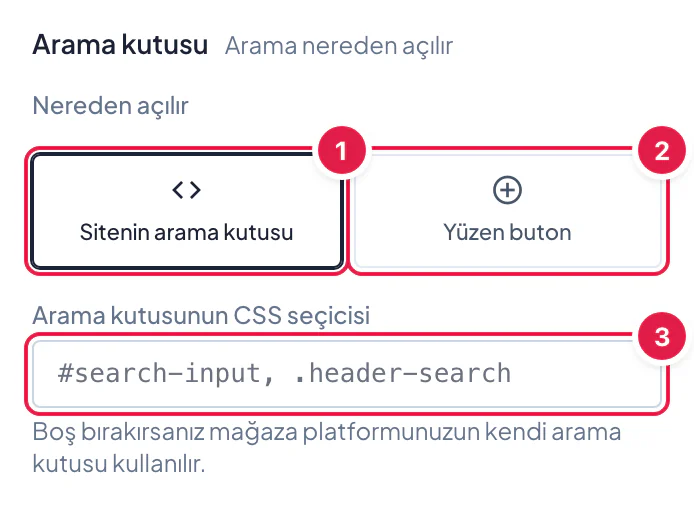
- Aramayı mağazanızın kendi arama kutusundan açmak için bunu seçin.
- Arama kutusu yoksa ekranın köşesinde duran bir buton seçin.
- Çoğu mağazada boş kalabilir. Boşken platformunuzun kendi arama kutusu kullanılır.
- Mağaza altyapısını kontrol edin"Arama sayfası" bölümünde altyapınızı seçin. Arama adresi ve anlık arama buna göre kendiliğinden ayarlanır.
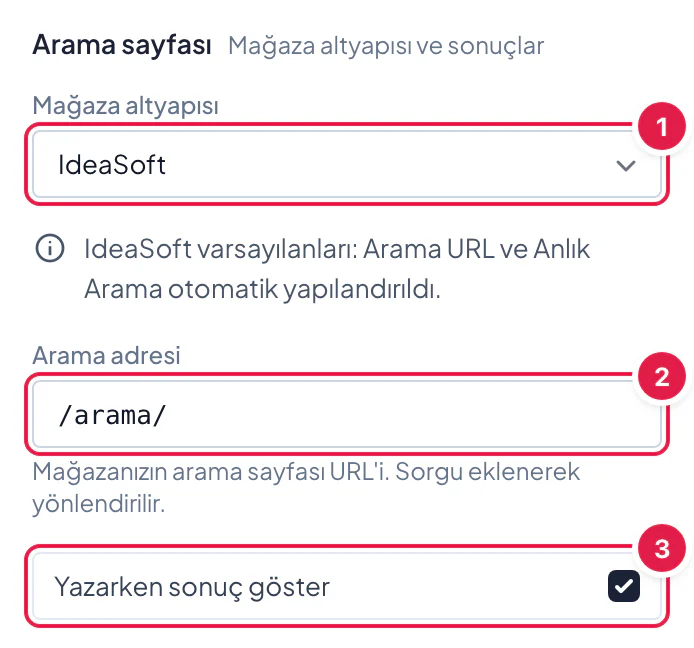
- Mağazanızın altyapısını seçin.
- Arama adresi altyapıya göre dolar. Gerekirse değiştirin.
- Açıkken ziyaretçi yazdıkça sonuçları görür.
- İçeriği doldurunPopüler arama etiketlerini, öne çıkan ürünleri ve kampanya görsellerini ekleyin. Hepsi isteğe bağlıdır.
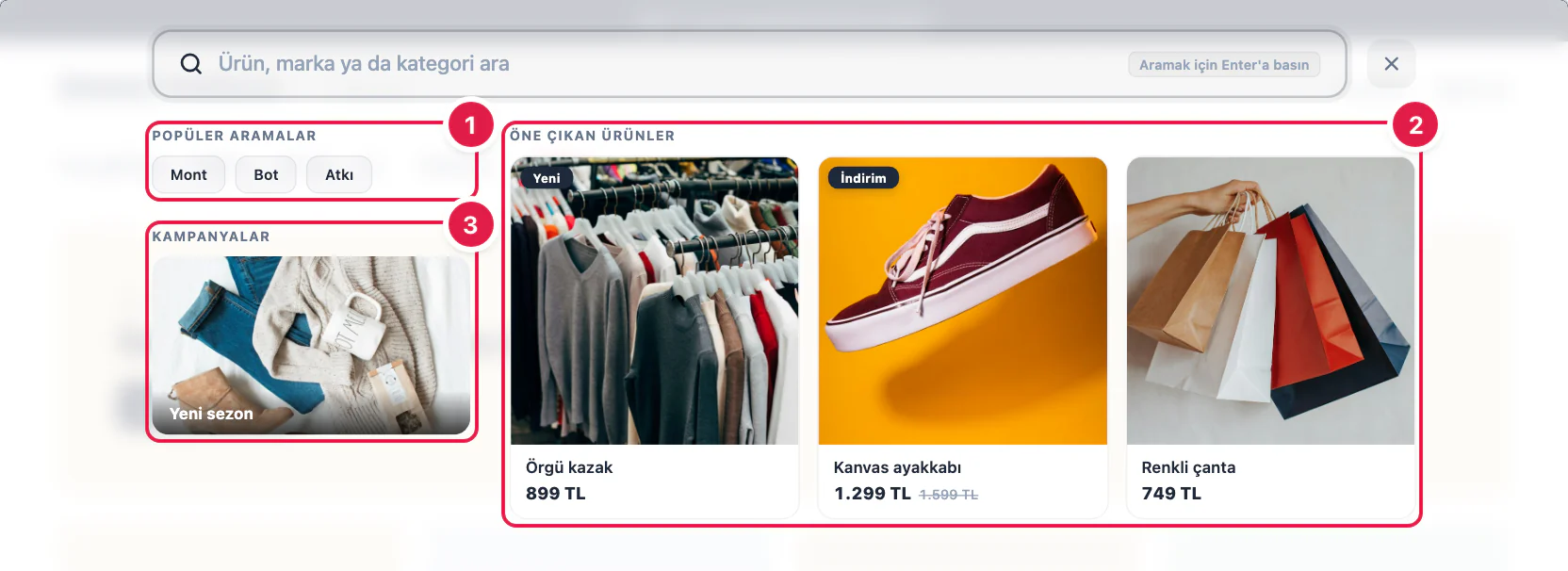
- "Popüler aramalar" bölümünde eklediğiniz etiketler.
- "Öne çıkan ürünler" bölümünde eklediğiniz ürünler.
- "Kampanyalar" bölümünde eklediğiniz görseller.
- Görünümü seçin"Görünüm" bölümünde düzeni (tam ekran, kutunun altında, ortada pencere), renkleri ve arkadaki sayfanın görünüşünü belirleyin. Önizlemede "Açık" düğmesiyle pencereyi görün.
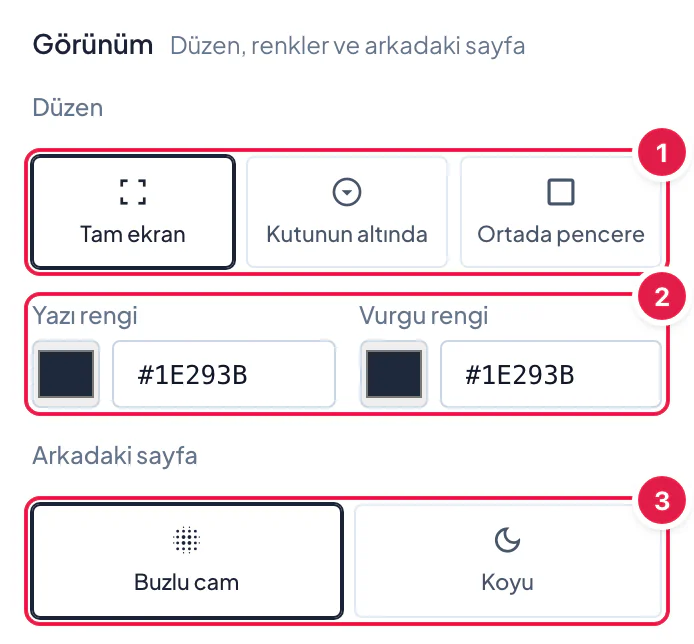
- Arama penceresinin düzenini seçin.
- Yazı ve vurgu rengini seçin.
- Pencere açıkken arkadaki sayfanın buzlu cam gibi mi, koyu mu görüneceğini seçin.
- Yayına alın"Kontrol" bölümünde uyarı kalmadığında kaydedin ve widget'ı etkinleştirin.

- Anahtarı "Aktif" yapın, sonra sağ üstteki Kaydet düğmesine basın. Widget mağazanızda görünmeye başlar.
Ayarlar#
| Ayar | Ne yapar |
|---|---|
| Arama kutusu | Aramanın nereden açılacağı: sitenin arama kutusu (isterseniz CSS seçicisiyle) ya da ekranın dört köşesinden birine yerleşen yüzen buton. |
| Yazılar | Arama kutusundaki yazı. Sitenin arama kutusu kullanılıyorsa kutuya sırayla, harf harf yazılan mesajlar (en çok 10), mesaj rengi ve kalınlığı. |
| Arama sayfası | Mağaza altyapısı, arama adresi, "Yazarken sonuç göster" seçeneği ve gösterilecek sonuç sayısı (3-50). |
| Görünüm | Düzen (tam ekran, kutunun altında, ortada pencere), yazı ve vurgu rengi, arkadaki sayfa (buzlu cam ya da koyu) ve arka plan bulanıklığı. |
| Popüler aramalar | Ziyaretçi yazmadan önce gösterilen etiketler. Adres verilirse etiket o sayfayı açar, verilmezse etiketi arar. |
| Öne çıkan ürünler | Arama penceresinde en çok 8 ürün. Kataloğunuz bağlıysa ürünleri katalogdan eklersiniz, değilse ad, fiyat, eski fiyat, adres ve görseli elle girersiniz. Her ürüne rozet (Çok Satan, Yeni, İndirim) verilebilir. |
| Kampanyalar | En çok 6 kampanya görseli (16:9), başlık ve adresleriyle. Düzen yan yana ya da kaydırmalıdır. Kaydırmalıda 5 saniyede bir otomatik geçiş açılabilir. |
| Kimler görsün | Ziyaretçi kuralları. |
Sık karşılaşılan durumlar#
Arama kutusuna tıklıyorum, pencere açılmıyor
Arama kutusunun CSS seçicisi geçersizse ya da kutu bulunamazsa pencere yalnız Ctrl+K ile açılır. Seçiciyi düzeltin, boş bırakıp platformun kendi kutusunu kullanın ya da "Yüzen buton"a geçin.
Yazarken sonuç çıkmıyor
"Yazarken sonuç göster" açık olmalı ve mağaza altyapısı doğru seçilmiş olmalıdır. Altyapı "Özel / Diğer" ise anlık sonuç gösterilmez. Sonuçlar ikinci harften sonra gelir.
Kaydedemiyorum, sonuç sayısı uyarısı çıkıyor
Gösterilecek sonuç sayısı 3 ile 50 arasında olmalıdır. Bu aralığın dışındaki değer kaydı engeller.
Öne çıkan bir ürün pencerede görünmüyor
Katalogdan eklenen ürün stokta yoksa ya da artık katalogda değilse mağaza onu göstermez. "Kontrol" bölümü kaç ürünün bu durumda olduğunu yazar.
Kutuya yazılan mesajlar görünmüyor
Sırayla yazılan mesajlar yalnız "Sitenin arama kutusu" seçiliyken çalışır ve mağazanızın kendi arama kutusuna yazılır. Yüzen butonda bu özellik yoktur.
İpuçları#
Popüler aramalara en çok aranan kategorilerinizi koyun ve adres verin. Böylece ziyaretçi arama sonucuna değil doğrudan kategori sayfasına gider.
Öne çıkan ürünleri katalogdan ekleyin. Fiyat ve stok bilgisi katalogdan geldiği için elle güncellemeniz gerekmez.
Altyapı seçimini değiştirdiğinizde arama adresinin doğru olduğunu mağazanızda bir arama yaparak kontrol edin.
Birlikte iyi çalışanlar
Mobil Menü Barı
Pro ve üzeriTelefonda ekranın altına uygulama tarzı sabit bir menü çubuğu ekler.
Rehberi açFırsat Köşesi
Tüm paketlerEkran kenarındaki sekmeden açılan panelde geçerli kampanyalarınızı ve kupon kodlarınızı listeler.
Rehberi açÜrün Rozeti
Tüm paketlerSeçtiğiniz ürünlerin kartına "Çok Satan", "Yeni" gibi kendi yazınızla rozet ekler.
Rehberi aç