Ne işe yarar#
Çerez İzni (GDPR), mağazanıza ilk kez gelen ziyaretçiye bir çerez bildirimi gösterir. Ziyaretçi kabul ya da ret butonuna basar. "Tercih yönetimi" türünü seçtiyseniz bir pencere açıp analitik ve pazarlama çerezlerini ayrı ayrı açıp kapatabilir. Zorunlu çerezler bu pencerede her zaman açıktır.
Seçim ziyaretçinin tarayıcısında saklanır ve bildirim aynı tarayıcıda yeniden gösterilmez. Bildirim şerit, köşe kartı ya da ortada pencere olarak gösterilebilir. Renkleri ve bütün yazıları siz belirlersiniz.
Bilmeniz gereken: Shopify dışındaki mağazalarda widget ziyaretçinin seçimini alır ve saklar, ama mağazanıza eklediğiniz diğer analitik ya da reklam kodlarını kendiliğinden durdurmaz. Shopify mağazalarında ise seçim Shopify'a da kaydedilir. Shopify'ın analitiği, pikselleri ve ödeme sayfası bu seçime uyar.
Bildirim metni, buton yazıları ve gizlilik sayfanızın içeriği sizin sorumluluğunuzdadır. Bu sayfa hukuki tavsiye vermez. Mağazanızın hangi metinleri kullanması gerektiğini kendi hukuk danışmanınızla belirleyin.
Kurulum#
- Widget'ı açınPanelde Widget Galerisi'nden Çerez İzni (GDPR)'ni seçin.
- Şablonu ve bildirim türünü seçin"Görünüm" bölümünde bir şablon ve bildirim türü seçin: "Sadece kabul/ret" ya da "Tercih yönetimi".
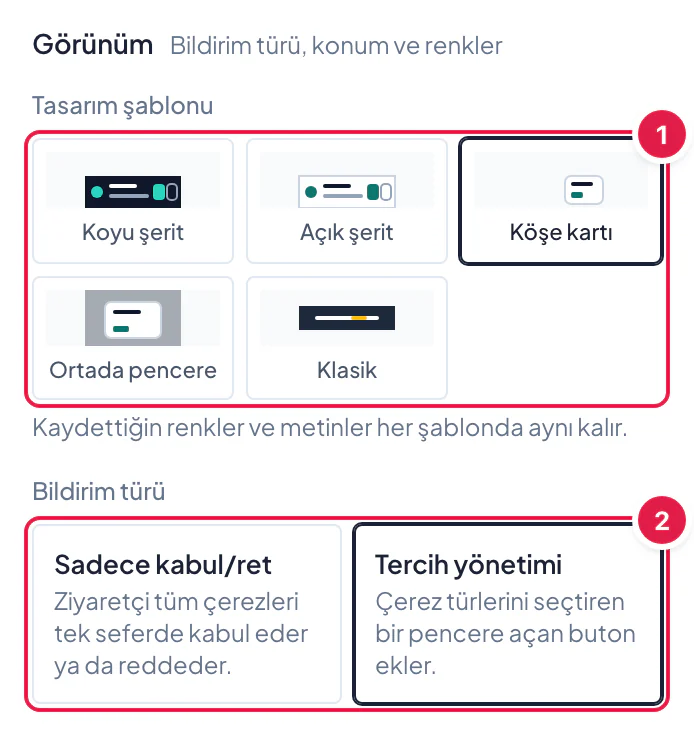
- Beş şablondan birini seçin.
- Bildirim türünü seçin. "Tercih yönetimi" ziyaretçiye çerez türlerini seçtiren bir pencere ekler.
- Konumu ve renkleri ayarlayınBildirimin ekranda nerede çıkacağını, telefonda üstte mi altta mı duracağını ve renkleri belirleyin.
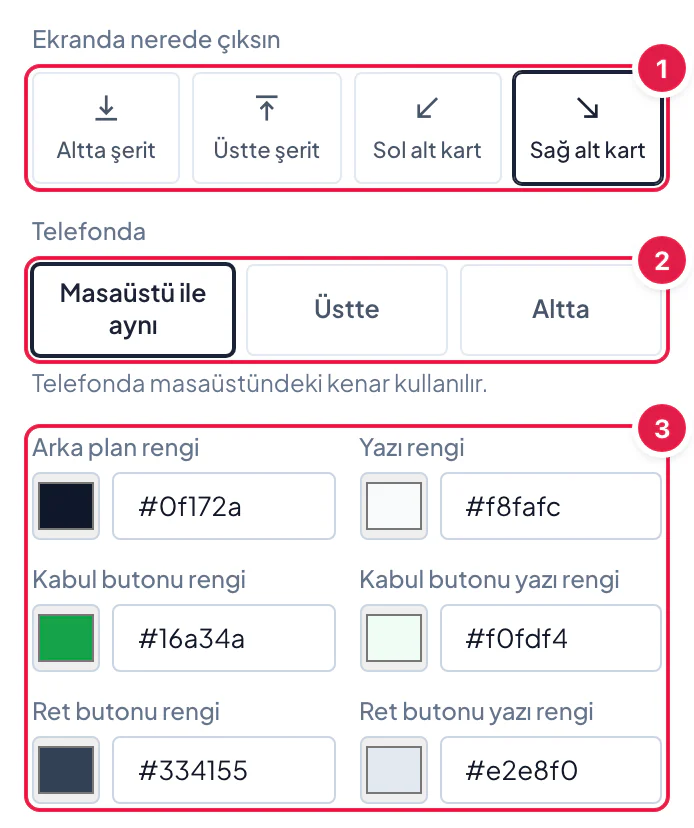
- Bildirimin ekranda nerede çıkacağını seçin.
- Telefonda üstte mi altta mı duracağını seçin. "Masaüstü ile aynı" masaüstündeki kenarı kullanır.
- Arka planın, yazının ve iki butonun renklerini belirleyin.
- Yazıları ve gizlilik sayfasını girin"Yazılar" bölümünde bildirim metnini ve buton yazılarını yazın. Gizlilik sayfanızın adresini de girin.
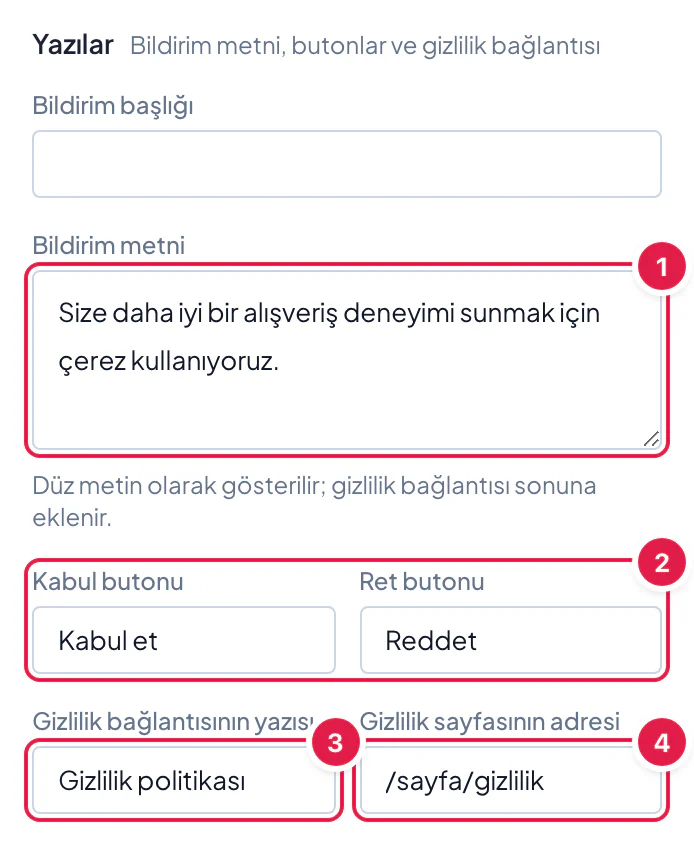
- Bildirim metnini yazın. Gizlilik bağlantısı metnin sonuna eklenir.
- Kabul ve ret butonlarının yazılarını girin.
- Gizlilik bağlantısında görünecek yazıyı girin.
- Gizlilik sayfanızın adresini yazın.
- Shopify kullanıyorsanız iki ayarı yapınShopify yönetim panelinizde Ayarlar → Müşteri gizliliği bölümünde Shopify'ın kendi çerez bildirimini kapatın ve izin istenecek bölgeleri seçin.
- Yayına alın"Kontrol" bölümünde "Yayına hazır" yazısını gördüğünüzde kaydedin ve widget'ı etkinleştirin.

- Anahtarı "Aktif" yapın, sonra sağ üstteki Kaydet düğmesine basın. Widget mağazanızda görünmeye başlar.
Ayarlar#
| Ayar | Ne yapar |
|---|---|
| Tasarım şablonu | Koyu şerit, Açık şerit, Köşe kartı, Ortada pencere ya da Klasik. Kaydettiğiniz renkler ve metinler her şablonda aynı kalır. |
| Bildirim türü | "Sadece kabul/ret": ziyaretçi tüm çerezleri tek seferde kabul eder ya da reddeder. "Tercih yönetimi": çerez türlerini seçtiren bir pencere açan buton ekler. |
| Ekranda nerede çıksın | Altta şerit, üstte şerit, sol alt kart ya da sağ alt kart. |
| Telefonda | Masaüstü ile aynı, Üstte ya da Altta. "Üstte" ekranın altını temanın menüsüne ve satın alma düğmelerine bırakır. "Altta" ise temanın alt menüsünün üstünde durur. |
| Renkler | Arka plan, yazı, kabul butonu ve ret butonu renkleri ile buton yazı renkleri. |
| Bildirim başlığı ve Bildirim metni | Bildirimde görünen başlık ve açıklama. Metin düz metin olarak gösterilir ve gizlilik bağlantısı sonuna eklenir. Başlık Klasik şablonda kullanılmaz. |
| Kabul butonu ve Ret butonu | İki butonun üzerindeki yazılar. |
| Gizlilik bağlantısı | Bağlantının yazısı ve gizlilik sayfanızın adresi. Adres boşsa bildirimde gizlilik bağlantısı görünmez. |
| Tercih yönetimi yazıları | Yalnız "Tercih yönetimi" türünde: tercihler butonunun, tercih penceresi başlığının ve kaydet butonunun yazıları. |
Sık karşılaşılan durumlar#
Bildirim kendi tarayıcımda artık çıkmıyor
Bir kez kabul ya da ret seçtiğinizde seçim tarayıcınızda saklanır ve bildirim yeniden gösterilmez. Yeniden görmek için gizli pencere ya da başka bir tarayıcı kullanın.
Gizlilik bağlantısı görünmüyor ya da bir yere gitmiyor
Gizlilik sayfasının adresi boşsa bağlantı hiç görünmez. Adres "#" olarak kalmışsa bağlantı hiçbir yere gitmez. "Yazılar" bölümünde gizlilik sayfanızın adresini girin.
Shopify mağazamda ziyaretçi iki bildirim görüyor
Shopify'ın kendi çerez bildirimi açık kalmıştır. Shopify yönetim panelinizde Ayarlar → Müşteri gizliliği bölümünden kapatın.
Shopify'da ziyaretçi reddetti ama Shopify'ın izlemesi sürüyor
Shopify reddi yalnız izin istenecek bölgeler arasında seçtiğiniz bölgelerde uygular. Ayarlar → Müşteri gizliliği bölümünde bölgeleri kontrol edin. Türkiye'ye satış yapıyorsanız Türkiye'yi ekleyin.
Shopify mağazamda bildirim bazı ziyaretçilere hiç çıkmıyor
Ziyaretçi seçimini daha önce Shopify üzerinden yapmışsa widget o seçimi kullanır ve bildirimi yeniden göstermez.
İpuçları#
Telefonda bildirim sepete ekle düğmesini ya da temanızın alt menüsünü kapatıyorsa "Telefonda" ayarında "Üstte" seçeneğini deneyin.
Bildirim metnini kısa tutun ve ayrıntıyı gizlilik sayfanıza bırakın, çünkü uzun metin özellikle telefonda ekranın büyük bölümünü kaplar.
Mağazanızda analitik ya da reklam kodları kullanıyorsanız ve Shopify'da değilseniz, bu kodların ziyaretçinin seçimine göre çalışması için ayrıca düzenleme yapmanız gerekir, çünkü widget bunu kendiliğinden yapmaz.