Ne işe yarar#
Marka Kaydırıcı, eklediğiniz logoları yan yana dizer ve şeridi durmadan sola ya da sağa kaydırır. Mağazanızda hangi markaların satıldığını ya da kimlerle çalıştığınızı tek bakışta göstermek için kullanılır.
Her logoya bir adres verebilirsiniz. Ziyaretçi logoya tıkladığında o adres yeni sekmede açılır. Masaüstünde fare şeridin üstüne gelince kayma durur ve üzerine gelinen logo renkli ve tam görünür olur. Telefonda ziyaretçi şeridi parmağıyla ileri geri sürükleyebilir.
Bilmeniz gereken: şerit sayfanın içine yerleşir, ekrana sabitlenmez. "Yerleşim" bölümünde bir sayfa öğesi belirtmezseniz şerit sayfanın en sonuna eklenir. Logolar mağazada varsayılan olarak siyah-beyaz ve soluk görünür. Görünürlüğü "Görünüm" bölümünden ayarlarsınız.
Kurulum#
- Widget'ı açınPanelde Widget Galerisi'nden Marka Kaydırıcı'yı seçin.
- Logoları ekleyin"Logolar" bölümünde "Logo ekle" ile her marka için bir görsel seçin. İsterseniz tıklanınca gidilecek adresi yazın.
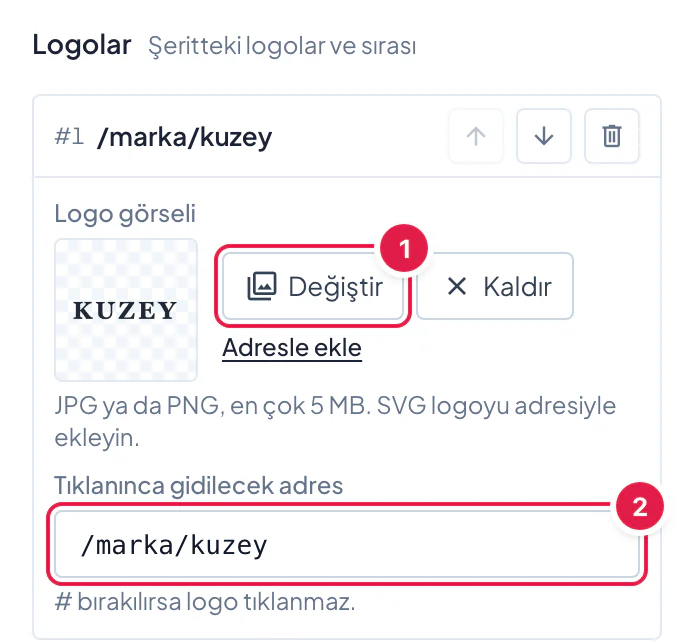
- Logo görselini buradan seçin ya da değiştirin.
- İsterseniz logoya tıklanınca gidilecek adresi yazın.
#bırakılırsa logo tıklanmaz.
- Hızı ve boyutu ayarlayın"Görünüm" bölümünde kayma süresini, logolar arası boşluğu, yönü ve logo yüksekliğini belirleyin.
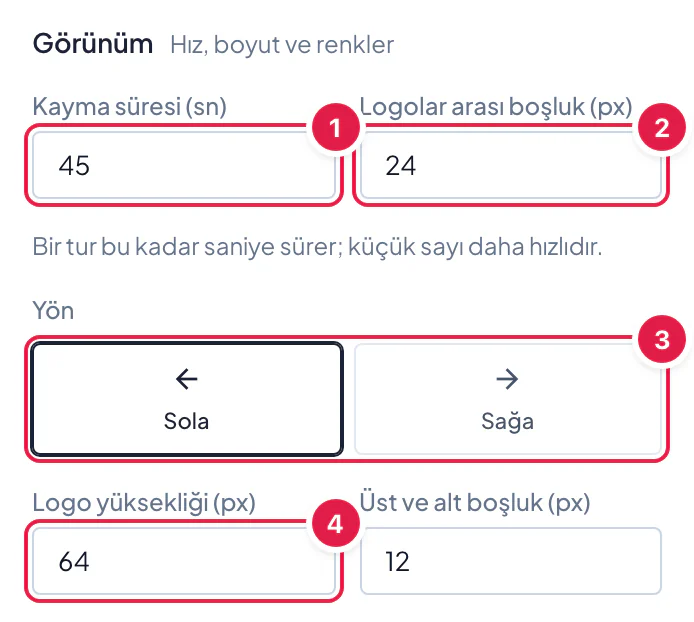
- Bir turun kaç saniye süreceğini yazın. Küçük sayı daha hızlıdır.
- Logolar arasındaki boşluğu yazın.
- Şeridin hangi yöne kayacağını seçin.
- Logo yüksekliğini yazın.
- Sayfadaki yerini seçin"Yerleşim" bölümünde şeridin yanına yerleşeceği sayfa öğesini ve o öğenin neresine konacağını seçin.
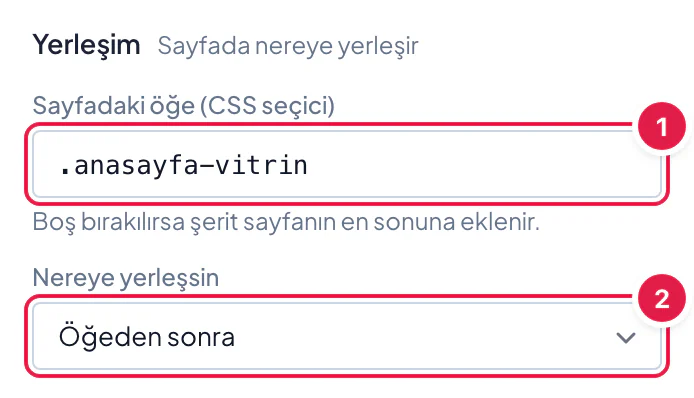
- Şeridin yanına yerleşeceği sayfa öğesini yazın. Boş bırakırsanız şerit sayfanın en sonuna eklenir.
- Şeridin bu öğenin neresine konacağını seçin.
- Sayfaları belirleyin"Kimler görsün" bölümünde şeridin hangi sayfalarda gösterileceğini seçin. Örneğin yalnız ana sayfa.
- Yayına alın"Kontrol" bölümünde "Yayına hazır" yazısını gördüğünüzde kaydedin ve widget'ı etkinleştirin.

- Anahtarı "Aktif" yapın, sonra sağ üstteki Kaydet düğmesine basın. Widget mağazanızda görünmeye başlar.
Ayarlar#
| Ayar | Ne yapar |
|---|---|
| Logolar | Şeritteki logolar ve sırası. Her logoda görsel ve tıklanınca gidilecek adres vardır. Görsel JPG ya da PNG olabilir (en çok 5 MB). SVG logoyu "Adresle ekle" ile adresini yazarak eklersiniz. |
| Tıklanınca gidilecek adres | Logoya tıklayan ziyaretçinin gideceği sayfa. # bırakılırsa logo tıklanmaz. |
| Kayma süresi (sn) | Bir turun kaç saniye süreceği (5-200). Küçük sayı daha hızlıdır. |
| Logolar arası boşluk (px) ve Yön | İki logo arasındaki mesafe ve şeridin sola mı sağa mı kayacağı. |
| Logo yüksekliği (px) | Logoların şeritteki yüksekliği. Telefonda logolar biraz daha küçük gösterilir. |
| Boşluklar ve arka plan | Şeridin üst ve alt boşluğu, şeridin çevresindeki boşluk (üst, sağ, alt, sol) ve arka plan rengi. |
| Logo görünürlüğü | Logoların soluk ile tam görünür arasında ne kadar belirgin olacağı. Fare üzerine gelen logo tam görünür olur. |
| Siyah-beyaz göster ve Üzerine gelince dursun | Logoların gri gösterilmesi ve fare şeridin üstündeyken kaymanın durması. Editör, bu iki anahtar kapatıldığında mağazanın bunu şu an uygulamadığını belirtir. |
| Yerleşim | Sayfadaki öğe (CSS seçici) ve şeridin konacağı yer: öğenin içinde sonda, içinde başta, öğeden önce ya da öğeden sonra. |
Sık karşılaşılan durumlar#
Şerit mağazada hiç görünmüyor
Hiç logo eklenmemişse şerit görünmez. "Logolar" bölümünden en az bir logo ekleyin. "Kimler görsün" bölümünde sayfa kuralı varsa şerit yalnız o sayfalarda çıkar.
Şerit sayfanın en altında çıkıyor
Sayfa öğesi boş bırakılmışsa, geçerli bir CSS seçici değilse ya da o öğe sayfada bulunamıyorsa şerit sayfanın en sonuna eklenir. "Yerleşim" bölümünde seçiciyi kontrol edin.
Bir logo kırık görsel olarak çıkıyor
O logonun görseli boş bırakılmıştır. Görsel seçin ya da logoyu listeden silin. "Kontrol" bölümü hangi logo olduğunu gösterir.
Logolar renkli görünmüyor
Logolar mağazada gri gösterilir ve ziyaretçi faresini üzerine getirdiğinde logo renkli olur. Editör, "Siyah-beyaz göster" kapatılsa da mağazanın bunu şu an uygulamadığını belirtir.
Önizlemedeki yer ile mağazadaki yer farklı
Önizlemede şerit ana sayfa içeriğinin arasında gösterilir, mağazada ise seçtiğiniz öğenin yanına yerleşir. Gerçek yeri mağazanızda kontrol edin.
İpuçları#
Arka planı şeffaf PNG ya da SVG logolar kullanın, çünkü farklı arka plan renklerine sahip logolar şeritte yamalı görünür.
Logo sayısı azsa kayma süresini uzun tutun. Az logolu hızlı bir şeritte aynı logolar art arda geçer ve dikkat dağıtır.
Şeridi her sayfada göstermek yerine ana sayfada, içeriğin alt kısmına yakın bir öğenin yanına yerleştirmek çoğu mağaza için yeterlidir.
Birlikte iyi çalışanlar
Site Değerlendirmeleri
Advanced ve üzeriKöşede genel puanı ve yorum sayısını gösteren bir rozet. Tıklanınca müşteri yorumları açılır.
Rehberi açInstagram Akışı
Tüm paketlerMağazanıza Instagram tarzı görsel akışı ekler. Görsellerdeki ürünler etiketlenip satın alınabilir.
Rehberi açSosyal Kanıt Pro
Tüm paketlerÜrün sayfasında görüntülenme, sepete ekleme, satış ve favori sayılarını ve müşteri yorumlarını gösterir.
Rehberi aç