Ne işe yarar#
Site Değerlendirmeleri, ekranın bir köşesine yıldızlı küçük bir rozet yerleştirir. Rozette mağazanızın genel puanı ve yorum sayısı yazar. Ziyaretçi rozete tıkladığında "Sizden Gelenler" başlıklı bir pencere açılır ve eklediğiniz yorumlar müşteri adı, yıldız, tarih ve yorum metniyle listelenir.
Rozet sayfa kaydırılsa da köşesinde kalır, böylece ziyaretçi alışverişin her aşamasında yorumlara ulaşabilir.
Bilmeniz gereken: widget yorumları mağazanızdan ya da başka bir siteden kendiliğinden çekmez. Genel puanı, yorum sayısını ve yorumların tamamını editöre siz yazarsınız ve rozette yazdığınız gibi görünür. Bu bilgilerin gerçek müşteri yorumlarına dayanması sizin sorumluluğunuzdadır.
Kurulum#
- Widget'ı açınPanelde Widget Galerisi'nden Site Değerlendirmeleri'ni seçin.
- Puanı ve yorum sayısını girin"Görünüm" bölümünde genel puanı (0 ile 5 arasında bir sayı, örn. 4.8) ve yorum sayısını (örn. 250+) yazın.
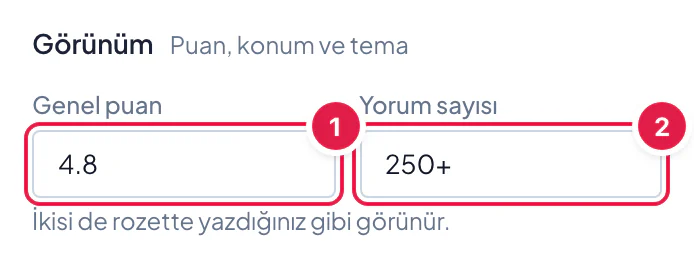
- Genel puanı yazın, örneğin 4.8.
- Yorum sayısını yazın, örneğin 250+. İkisi de rozette yazdığınız gibi görünür.
- Köşeyi ve temayı seçinRozetin duracağı köşeyi ve açık ya da koyu temayı belirleyin. Telefonda başka bir köşe istiyorsanız Mobil sekmesinde "Kendi yerleşimi"ni seçin.
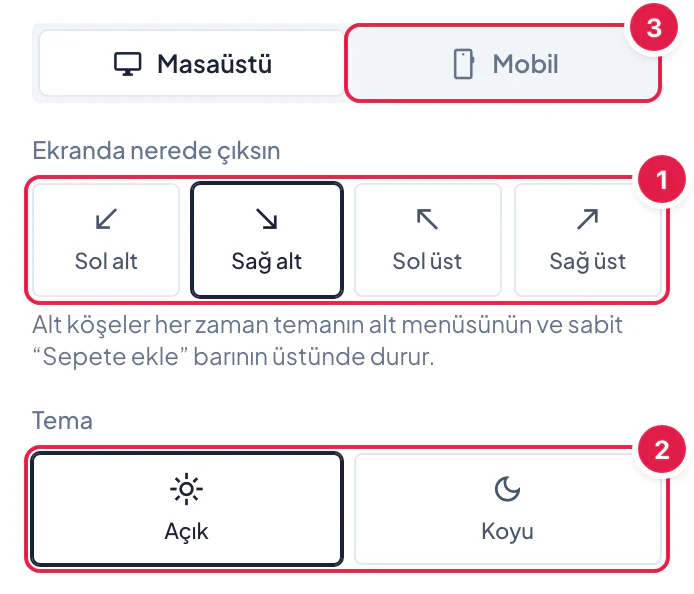
- Rozetin duracağı köşeyi seçin.
- Açık ya da koyu temayı seçin.
- Telefonda başka bir köşe için bu sekmede "Kendi yerleşimi"ni seçin.
- Yorumları ekleyin"Yorumlar" bölümünde hazır gelen örnekleri gerçek müşteri yorumlarınızla değiştirin: müşteri adı, yıldız, tarih ve yorum metni.
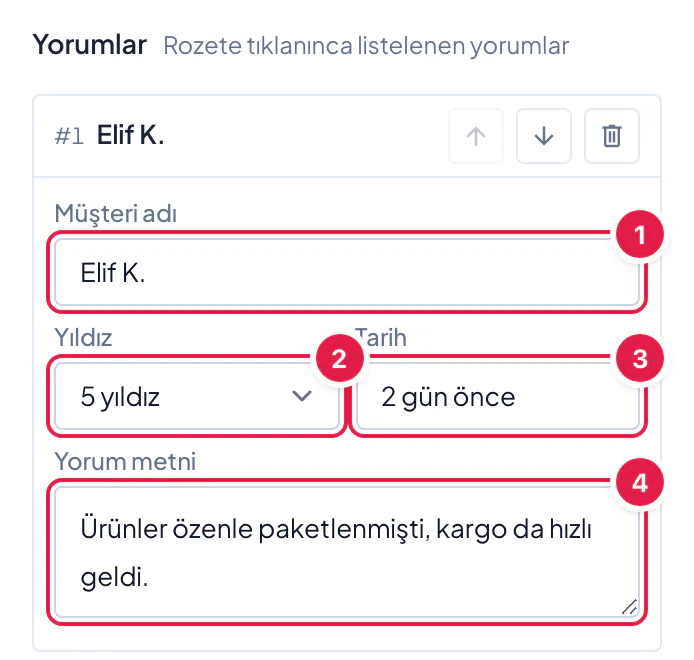
- Müşterinin adını yazın.
- Kaç yıldız verdiğini seçin.
- Yorumun tarihini yazın, örneğin 2 gün önce.
- Yorum metnini yazın.
- Zamanı ve sayfaları belirleyin"Ne zaman açılsın" bölümünde rozetin hangi anda ve ne sıklıkla çıkacağını, "Kimler görsün" bölümünde cihaz ve sayfaları seçin.
- Yayına alın"Kontrol" bölümünde "Yayına hazır" yazısını gördüğünüzde kaydedin ve widget'ı etkinleştirin.

- Anahtarı "Aktif" yapın, sonra sağ üstteki Kaydet düğmesine basın. Widget mağazanızda görünmeye başlar.
Ayarlar#
| Ayar | Ne yapar |
|---|---|
| Genel puan | Rozette yazan puan. 0 ile 5 arasında bir sayı olmalıdır. Rozetteki dolu yıldız sayısı bu puanın yuvarlanmış hâlidir. |
| Yorum sayısı | Rozette puanın yanında yazan sayı. Yazdığınız gibi görünür, "250+" gibi bir metin de olabilir. |
| Ekranda nerede çıksın | Sol alt, sağ alt, sol üst ya da sağ üst köşe. Alt köşeler temanın alt menüsünün ve sabit "Sepete ekle" barının üstünde durur. Mobil için ayrı köşe seçilebilir. |
| Tema | Açık ya da koyu. Rozetin ve yorum penceresinin renklerini belirler. |
| Katman | Rozetin sayfadaki diğer öğelerin üstünde mi, mağaza menülerinin altında mı duracağı. |
| Yorumlar | Rozete tıklanınca listelenen yorumlar. Her yorumda müşteri adı, yıldız (1-5), tarih ve yorum metni vardır. Tarih serbest metindir (örn. "2 gün önce"). |
| Ne zaman açılsın | Rozetin çıkacağı an (sayfa açılır açılmaz, bir süre sonra, sayfa aşağı kaydırılınca) ve aynı kişiye ne sıklıkla gösterileceği. |
| Kimler görsün | Rozetin hangi sayfalarda ve hangi ziyaretçilere gösterileceği. |
Sık karşılaşılan durumlar#
Rozet ilk sayfada görünüyor, sonraki sayfalarda kayboluyor
"Aynı kişiye ne sıklıkla" ayarı "Her ziyarette en fazla bir kez", "Günde bir kez" ya da "Yalnızca bir kez" ise rozet bir kez gösterildikten sonra o süre boyunca yeniden çıkmaz. Rozetin her sayfada durmasını istiyorsanız "Her sayfa açılışında" seçin.
"Kontrol" bölümü puanla ilgili uyarı veriyor
Genel puan 0 ile 5 arasında bir sayı olmalıdır. "4,8/5" ya da "çok iyi" gibi bir metin yerine yalnız sayıyı yazın.
Bir yorum için uyarı çıkıyor
Yorumun adı ya da metni boş bırakılmıştır. Eksik alanı doldurun ya da o yorumu silin.
Rozet telefonda sohbet düğmesiyle üst üste geliyor
"Görünüm" bölümünde Mobil sekmesine geçip "Kendi yerleşimi"ni seçin ve telefon için başka bir köşe belirleyin.
Rozet mobil menünün üstünü kapatıyor
"Katman" ayarında "Menülerin altında" seçeneğini seçin.
İpuçları#
Hazır gelen iki yorum örnektir. Yayına almadan önce onları kendi müşterilerinizin yorumlarıyla değiştirin ve puan ile yorum sayısını gerçek değerlerinize göre girin.
Yorumları kısa ve somut seçin. Kargo hızı, ürün kalitesi, iade deneyimi gibi farklı konulara değinen birkaç yorum, aynı şeyi söyleyen çok sayıda yorumdan daha bilgilendiricidir.
Mağazanızda WhatsApp ya da sohbet düğmesi varsa rozeti karşı köşeye koyun. Böylece iki öğe aynı köşede birbirini kapatmaz.
Birlikte iyi çalışanlar
Sosyal Kanıt Pro
Tüm paketlerÜrün sayfasında görüntülenme, sepete ekleme, satış ve favori sayılarını ve müşteri yorumlarını gösterir.
Rehberi açMarka Kaydırıcı
Tüm paketlerMarka ve iş ortağı logolarını sayfada kesintisiz kayan bir şeritte gösterir.
Rehberi açÜrün SSS
Tüm paketlerÜrün sayfasında sık sorulan soruları gösterir. Soru gruplarını kategoriye, markaya ya da ürüne bağlarsınız.
Rehberi aç