AI, kampanya çalışmasında dört yerde karşınıza çıkar: sıfırdan öneri üreten AI ile kampanya oluştur sihirbazı, tasarım stüdyosundaki AI Metin paneli, kampanya sayfasındaki AI ile 2 öneri düğmesi ve yazdığınız duyuruyu okuyan Hızlı kampanya asistanı.
Dördü de aynı günlük hakkı kullanır. AI ile oluşturma Advanced ve Enterprise paketlerde vardır. Hızlı kampanya asistanı diğer paketlerde de çalışır. O zaman yazdığınızı basit kurallarla okur ve hazır metinleri kullanır.
Bilmeniz gereken: AI'ın yazdığı metin bir öneridir. İndirim oranını, tarihi ve koşulu yayına almadan önce kendiniz kontrol edin. AI mağazanızdaki gerçek kampanyayı bilmez, ona siz ne yazdıysanız onu kullanır.
- Sihirbazı açınKampanya listesinde ya da Yeni kampanya sayfasında AI ile oluştur'a basın.
- Amacı seçinİndirim Kampanyası, E-posta Toplama, Duyuru, Sezonsal Kampanya ya da Flaş İndirim. AI başlığı ve butonu bu amaca göre yazar.
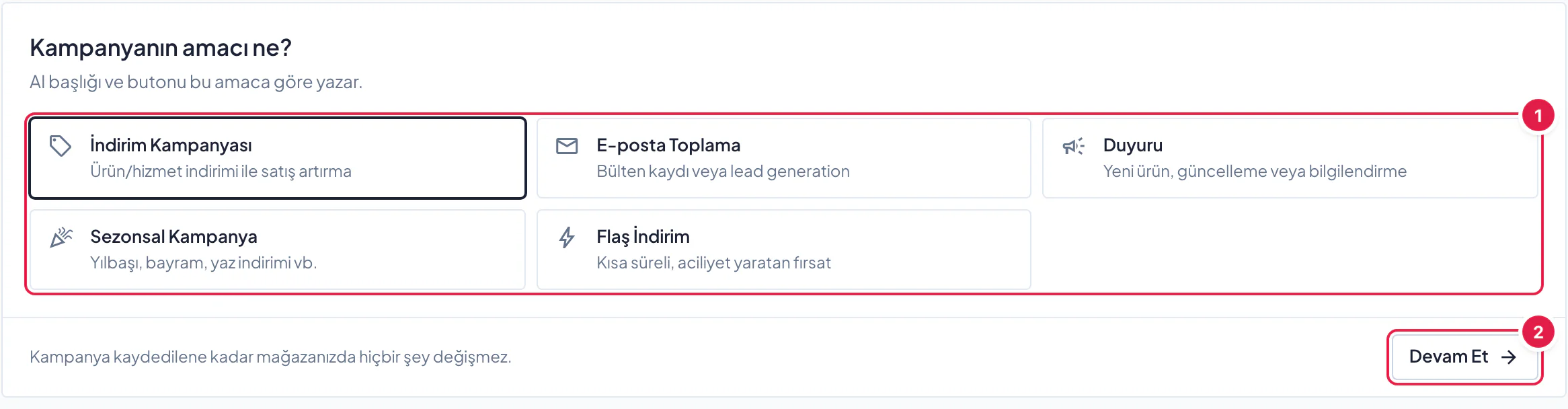
- Kampanyanın amacını seçin.
- Devam Et ile sonraki soruya geçin.
- Yeri seçinPopup, Üst Çubuk, Alt Çubuk ya da Satır İçi Banner.
- Detayları yazınİndirim, indirim kodu, bitiş tarihi ve AI'ın bilmesi gereken başka bir şey varsa 500 karaktere kadar bir not. Hepsi isteğe bağlıdır. Doldurduklarınızı AI olduğu gibi kullanır.
- Hitabı seçinProfesyonel, Samimi, Acil ya da Eğlenceli. Her seçenek örnek bir cümleyle gösterilir. Mağazanızın sektörü hesap ayarınızdan gelir, burada değiştirebilirsiniz.
- Öneri isteyinÖneri oluştur'a basın. Beğenmezseniz Bir öneri daha ile en çok 3 öneriye kadar isteyebilirsiniz.
- Kampanyayı oluşturunBu öneriyle oluştur seçili öneriyi taslak olarak kaydeder ve tasarım stüdyosunda açar. Kampanya kaydedilene kadar mağazanızda hiçbir şey değişmez.
Sihirbaz ürün ızgarası kampanyası oluşturmaz.
| Parça | Açıklama |
|---|---|
| Başlık, alt metin ve buton yazısı | Seçtiğiniz amaca, hitaba ve yazdığınız detaylara göre. |
| Renkler | Arka plan, yazı ve buton için bir renk takımı. Öneri kartında küçük renk kutularıyla gösterilir. |
| Görsel | Popup ve satır içi banner için birkaç stok fotoğraf önerilir. Birini seçebilir ya da Görselsiz devam edebilirsiniz. Barlarda görsel önerilmez. |
| Düzen | Popup ve satır içi banner için: Bölünmüş Görsel, Dikey, Tam Görsel ya da Ortalanmış. |
| Önizleme | Seçili öneri, örnek bir mağaza sayfasının üstünde Masaüstü ve Mobil görünümde gösterilir. |
Birden çok öneriniz varsa her öneri kartında A/B testinde karşılaştır kutusu görünür. 2 ya da 3 öneri işaretleyip A/B testi olarak oluştur'a bastığınızda tek bir kampanya oluşturulur. Her öneri bir varyasyon olur ve trafik eşit bölünür.
Bu yol, paketinizde A/B testi ve yeterli varyasyon hakkı olduğunda çalışır. Kampanya oluşturulduktan sonra kampanya sayfası açılır. Oradan her varyasyonun tasarımını düzenleyebilirsiniz.
AI Metin: tasarım stüdyosunda bir başlık, paragraf ya da buton seçin, sol araçlardan AI Metin'i açın ve bir üslup seçin: Kısa, Acil, Samimi ya da Profesyonel. Seçili metin o üslupla yeniden yazılır. Panelin altında günlük kalan hakkınız görünür.
AI ile 2 öneri: kampanya sayfasında, A/B testi olan paketlerde görünür. İlk varyasyonun kayıtlı tasarımını alır, metinlerini değiştirerek iki yeni varyasyon oluşturur. Yeni varyasyonlar %0 trafik payıyla eklenir. Teste katmak için paylarını siz verirsiniz.
Sihirbazdaki her öneri, her AI Metin yeniden yazımı, her "AI ile 2 öneri" isteği ve Hızlı kampanya asistanının AI ile okuduğu her duyuru ya da hazırladığı her tasarım 1 hak kullanır. Hak her gün 00:00'da yenilenir. AI yanıt üretemezse o istek için hak düşülmez.
| Paket | Günlük hak |
|---|---|
| Basic | AI ile oluşturma yok |
| Pro | AI ile oluşturma yok |
| Advanced | 15 |
| Enterprise | 100 |
"Bugünkü AI hakkınız bitti" yazıyor
Günlük hakkınız doldu, ertesi gün 00:00'da yenilenir. O zamana kadar şablon galerisinden başlayabilirsiniz.
"Advanced Paket Gerekli" uyarısı görüyorum
AI ile oluşturma paketinizde yok. Şablonlar ve Hızlı kampanya asistanı bütün paketlerde kullanılabilir.
"AI yanıt üretemedi" hatası aldım
İstek tamamlanamadı ama hakkınız düşmedi. Bir süre sonra yeniden deneyin.
"AI ile 2 öneri" tasarım istiyor
Bu düğme ilk varyasyonun kayıtlı tasarımındaki metinleri kullanır. Önce ilk varyasyonu tasarlayıp kaydedin.
AI indirim oranını yanlış yazmış
Oranı Detaylar adımındaki İndirim alanına yazarsanız AI onu olduğu gibi kullanır. Oluşan metni stüdyoda her zaman elle düzeltebilirsiniz.