Kampanya Stüdyosu, mağazanızda gösterilecek banner ve popup kampanyalarını tasarladığınız, kime ve ne zaman görüneceğini belirlediğiniz bölümdür. Panelde sol menüde Araçlar başlığının altındaki Kampanya Stüdyosu bağlantısından açılır.
Her kampanyanın dört parçası vardır: mağazada nerede duracağı (yerleşim), tasarımı, kimlerin göreceği ve durumu. Tasarım ayrı bir ekranda, tasarım stüdyosunda yapılır. Diğer ayarlar kampanya sayfasındadır.
Kampanyalar Widget Galerisi'ndeki widget'lardan bağımsızdır. Bir kampanyanın mağazada görünmesi için durumunun Aktif olması yeterlidir, ayrıca bir widget açmanız gerekmez.
Bilmeniz gereken: oluşturabileceğiniz kampanya ve varyasyon sayısı ile bazı özellikler paketinize bağlıdır. Ayrıntılar "Paketler ve limitler" bölümündedir.
- Stüdyoyu açınSol menüden Kampanya Stüdyosu'na girin ve sağ üstteki Yeni kampanya düğmesine basın.

- Yeni kampanya'ya basın.
- Başlangıç yolunu seçin"Nasıl başlamak istersiniz?" sorusunda üç yol vardır: Şablondan başla, AI ile oluştur ve Boş başla. İlk kampanya için şablon en hızlı yoldur. Bu adımlar boş başlangıcı anlatır.

- Hazır tasarımlar için Şablonları gör.
- AI'ın başlık ve metin önermesi için AI ile başla.
- Bu rehberdeki yol: Yerleşimi seç.
- Yerleşimi ve adı girinBoş başla'yı seçin, "Müşteri kampanyayı nerede görsün?" sorusunda yerleşimi işaretleyin, Kampanya Adı'nı yazın ve Oluştur ve Tasarla'ya basın. Adı yalnız panelde siz görürsünüz.
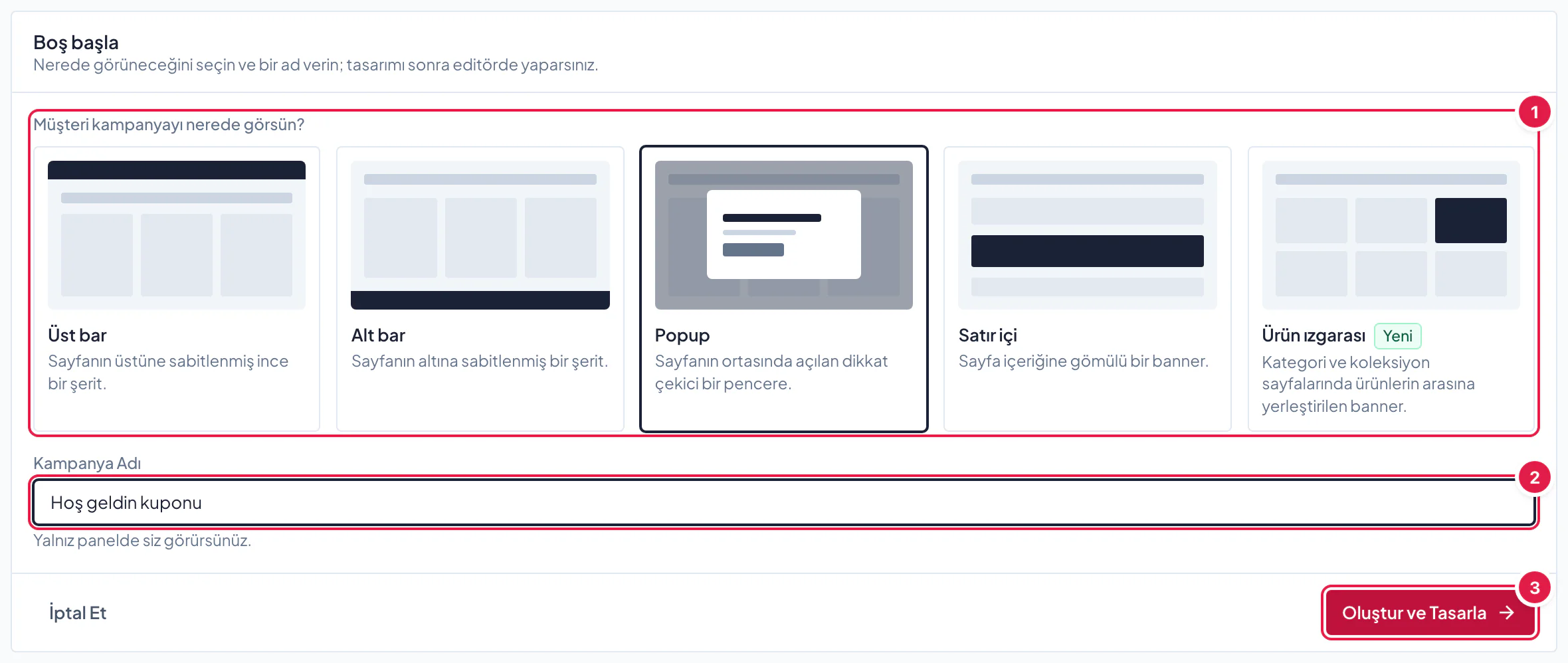
- Yerleşimi seçin. Görselde Popup seçili.
- Kampanyanın adını yazın.
- Oluştur ve Tasarla'ya basın.
- Tasarımı yapınAçılan kampanya sayfasında Tasarım ve varyasyonlar bölümündeki Tasarımı Düzenle düğmesi tasarım stüdyosunu yeni sekmede açar. Öğeleri ekleyin, metinleri yazın ve Kaydet'e basın.
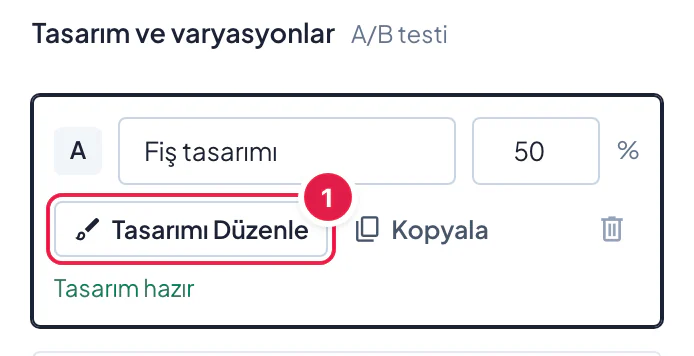
- Tasarım stüdyosunu açmak için Tasarımı Düzenle'ye basın.
- Kimlerin göreceğini belirleyinKampanya sayfasına dönün. Kimler görsün bölümünde Sayfa Kuralı Ekle ile kampanyanın görüneceği sayfaları yazın. Kural eklemezseniz kampanya bütün sayfalarda görünür.
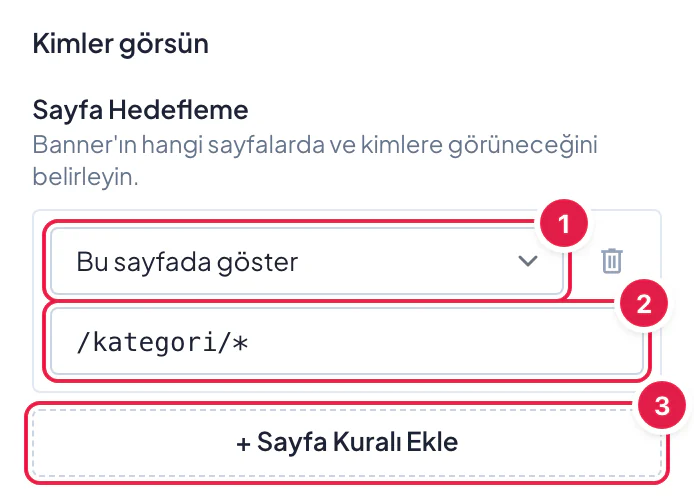
- Kampanyanın bu sayfada gösterileceğini ya da gizleneceğini seçin.
- Sayfanın adresini yazın.
/kategori/*bütün kategori sayfalarını kapsar. - Başka bir sayfa için yeni kural ekleyin.
- Popup ise açılma anını seçinPopup kampanyalarında Ne zaman açılsın bölümü de vardır: pencerenin ne zaman açılacağını ve aynı kişiye ne sıklıkla gösterileceğini buradan seçin.
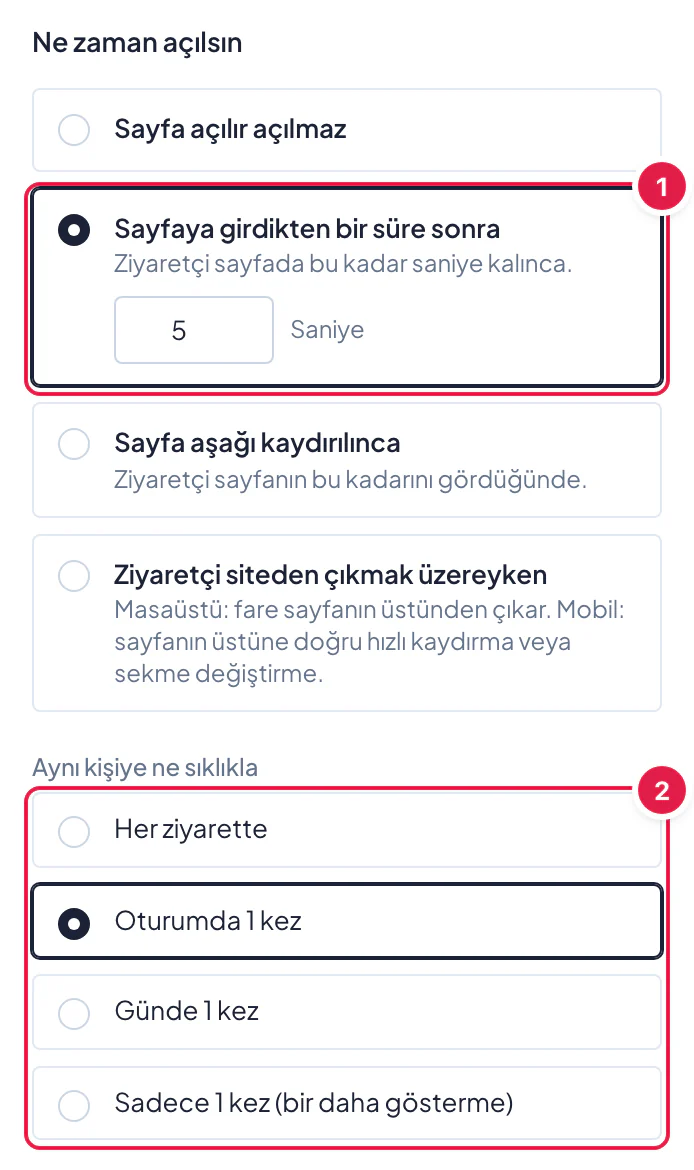
- Pencerenin ne zaman açılacağını seçin. Görselde sayfaya girdikten 5 saniye sonra açılıyor.
- Aynı kişiye ne sıklıkla gösterileceğini seçin.
- Kaydedin ve mağazada deneyinSağ üstteki Kaydet ile ayarları kaydedin. Mağazada dene düğmesi, kampanyayı yayına almadan kendi sitenizde yeni bir sekmede gösterir.

- Kampanyayı kendi sitenizde görmek için Mağazada dene'ye basın.
- Ayarları Kaydet ile kaydedin.
- Yayına alınKontrol bölümünde uyarı kalmadığında başlıktaki anahtarı Aktif konumuna getirin. Kampanya o andan itibaren mağazanızda gösterilir.

- Anahtarı "Aktif" konumuna getirin.
Sayfanın üstündeki şerit, seçtiğiniz dönem için gösterim, tıklama ve tıklama oranını özetler. Sağ üstte Aktif anahtarı, Geçmiş, Mağazada dene ve Kaydet düğmeleri bulunur.
| Bölüm | Ne yapılır |
|---|---|
| Tasarım ve varyasyonlar | Tasarım stüdyosunu açar. Varyasyon adı, trafik payı ve A/B testi ayarları buradadır. |
| Görünüm | Yerleşime göre konum, animasyon, genişlik ve kapatma yolları. |
| Ne zaman açılsın | Yalnız popup kampanyalarında görünür: açılma anı ve gösterim sıklığı. |
| Kimler görsün | Sayfa kuralları, gelişmiş hedefleme, segmentler ve Hedefleme Simülasyonu. |
| Zamanlama | Akıllı Zamanlama: günler, saat aralığı ve otomatik sonlandırma. |
| Genel | Kampanya adı ve durumu. |
| Kontrol | Yayından önce üç şeyi gösterir: trafik payları toplamı %100 mü, her varyasyonun tasarımı var mı, kampanya yayında mı. |
Durumu üç yerden değiştirebilirsiniz: kampanya listesindeki anahtar, kampanya sayfasının başlığındaki anahtar ve Genel bölümündeki Durum alanı.
| Durum | Anlamı |
|---|---|
| Taslak | Yeni oluşturulan her kampanya taslaktır. Mağazada görünmez. |
| Aktif | Kampanya mağazada gösterilir. Hedefleme ve zamanlama kuralları ayrıca uygulanır. |
| Duraklatıldı | Gösterim durur, ama tasarım, ayarlar ve istatistikler korunur. Otomatik sonlandırma kuralı da kampanyayı bu duruma getirir. |
Stüdyonun ilk sayfası bütün kampanyalarınızı listeler. Üstteki sekmeler kampanyaları duruma göre süzer (Tümü, Aktif, Duraklatıldı, Taslak). Arama kutusu ada göre arar. Her satırda toplam gösterim, tıklama, tıklama oranı ve son 7 günün gösterim çizgisi vardır.
Satırın sonundaki anahtar kampanyayı yayına alır ya da duraklatır. Düzenle düğmesi kampanya sayfasını açar. Yanındaki menüde Analitik, Kopyala ve Sil bulunur. Kopyalanan kampanya taslak olarak oluşturulur.
Birden çok kampanyayı işaretlediğinizde listenin üstünde Aktif Et, Duraklat ve Sil düğmeleri belirir.
Bilmeniz gereken: silinen kampanya, varyasyonları ve istatistikleriyle birlikte kalıcı olarak silinir ve geri alınamaz.
Mağazada dene bir adres sorar, ardından kampanyayı o sayfada yeni sekmede açar. Önizlemede kampanya, durumu Taslak olsa da ve hedefleme kuralları o sayfayı kapsamasa da görünür. Popup, açılma anı ve sıklık ayarı beklenmeden hemen açılır. Önizleme bağlantısı yaklaşık 30 dakika geçerlidir ve yalnız o bağlantıyı açan kişi kampanyayı görür.
Geçmiş, kampanya sayfasında Kaydet'e her bastığınızda alınan kopyaları listeler. Son 5 sürüm saklanır. Geri Yükle kampanyanın adını, tasarımlarını, görünüm, zaman ve hedefleme ayarlarını o sürüme döndürür.
Bilmeniz gereken: geri yükleme varyasyonları o sürümdeki hâlleriyle yeniden oluşturur, bu yüzden varyasyonların o güne kadar biriken istatistikleri sıfırlanır. Süren bir A/B testinde geri yüklemeden önce rakamları not edin.
Yeni kampanya düğmesinde kilit simgesi var
Paketinizin kampanya limitine ulaştınız. Limite taslak ve duraklatılmış kampanyalar da dahildir. Kullanmadığınız bir kampanyayı silin ya da paketinizi yükseltin.
Kampanyayı aktif ettim ama boş ya da örnek bir metinle göründü
Kampanyanın tasarımı yapılmamış. Kontrol bölümündeki "Her varyasyonun tasarımı var" satırı yeşil olmadan kampanyayı yayına almayın.
Düğmeler basılmıyor, sayfada "Görüntüleme modundasınız" yazıyor
Hesabınız üye yetkisindedir. Kampanyaları yalnız yönetici ve hesap sahibi değiştirebilir.