Kupon öğesi bir indirim kodunu ve yanında bir kopyalama butonunu gösterir. Kodu sağ paneldeki Kupon Kodu alanına yazarsınız, kopyalama butonu aynı kodu kendiliğinden alır. Ziyaretçi butona basınca kod panosuna kopyalanır.
Kodun ve butonun yazı, renk ve kenarlık ayarları ayrıdır. Sağ paneldeki Kodu biçimlendir ve Butonu biçimlendir bağlantıları ilgili parçayı seçer. "Kademeli kupon (iki kod)" parçasında her kodun kendi butonu vardır.
Bilmeniz gereken: stüdyo kodu yalnız gösterir, indirimi oluşturmaz ve sepette uygulamaz. Aynı kodu mağazanızın yönetim panelinde, geçerlilik tarihi ve koşullarıyla tanımlamanız gerekir. Kampanyadaki kod herkese aynı görünür.
Sayaç öğesini seçtiğinizde sağ panelde "Geri Sayım Ayarları" bölümü açılır. Tuvalde sabit bir önizleme görürsünüz, sayaç mağazada çalışır.
| Ayar | Ne yapar |
|---|---|
| Geri Sayım Türü | Belirli bir tarihe kadar: herkes için aynı anda biter. Her ziyaretçi için sabit süre: ziyaretçi banner'ı ilk gördüğünde başlar ve sayfayı yenilemek süreyi baştan başlatmaz. |
| Bitiş Tarihi & Saati | Tarih türünde sayacın sıfırlanacağı an. |
| Süre (dakika) | Sabit süre türünde her ziyaretçiye tanınan süre. |
| Gösterilecek Birimler | Gün, Saat, Dakika ve Saniye kutularından hangilerinin görüneceği. |
| Süre Dolduğunda | Geri sayımı gizle, Mesaj göster ya da 00:00:00 göster. Mesaj seçilirse metni Bitiş Mesajı alanına yazılır. |
- Formu ekleyinEkle panelinin Parçalar sekmesinden "E-posta formu", "Tek satır abone ol" ya da "Ad + e-posta" parçasını ekleyin. Bu parçalar e-posta alanını ve adresi kaydeden butonu birlikte getirir.
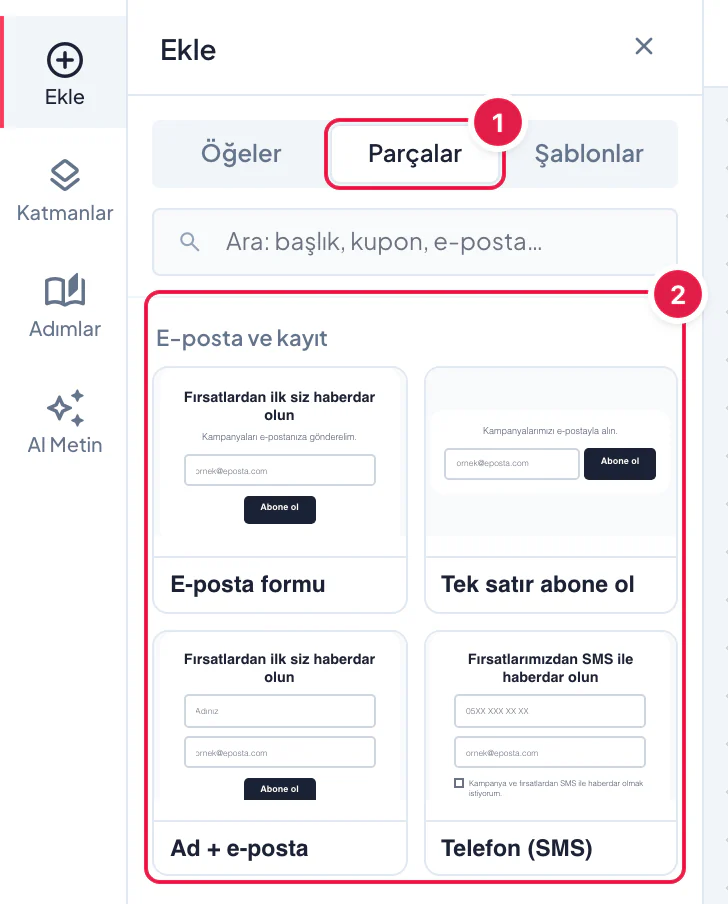
- Parçalar sekmesine geçin.
- "E-posta ve kayıt" altındaki parçalardan birine tıklayın ya da tuvale sürükleyin.
- Butonun aksiyonunu kontrol edinButonu seçin. Sağ panelde İşlemler bölümünde Aksiyon Tipi "E-posta topla" olmalıdır. Kendi butonunuzu kullanıyorsanız bu aksiyonu elle seçin.
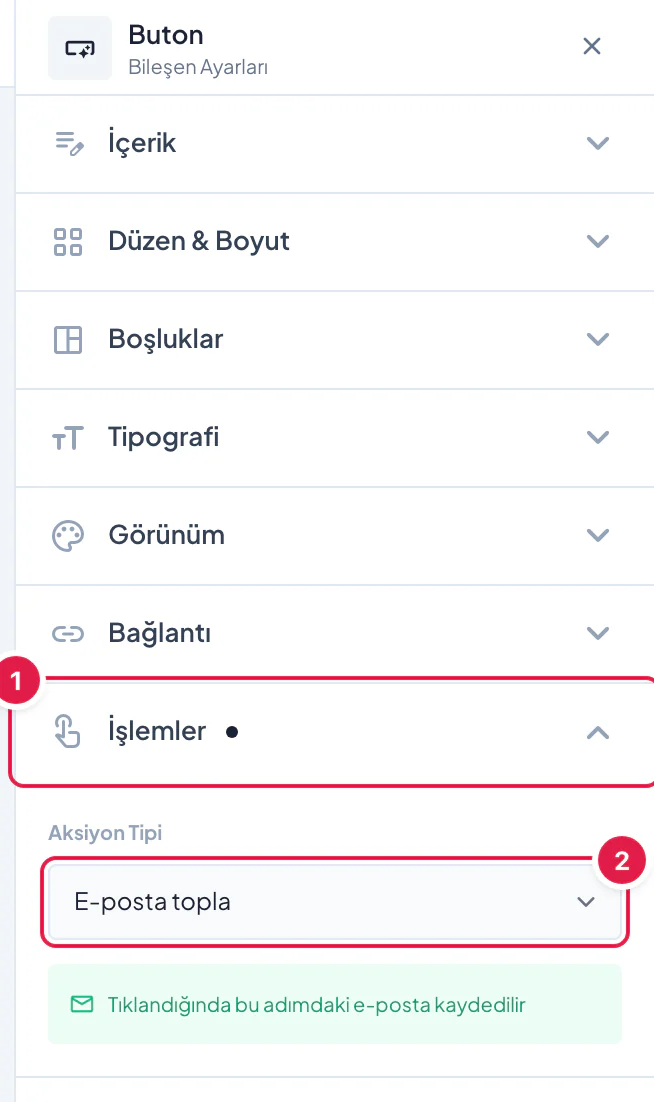
- İşlemler bölümünü açın.
- Aksiyon Tipi "E-posta topla" olmalı.
- Sonrasını tasarlayınKayıttan sonra ziyaretçiye teşekkür ya da kupon göstermek için ikinci bir adım ekleyin. Birden çok adım varsa kayıt sonrası kampanya sonraki adıma geçer.
- Onay kutusunu görünHesap ayarlarınızda KVKK onayı açıksa mağazada e-posta alanı olan her formda bir onay kutusu gösterilir. Kutunun metni hesap ayarlarından yönetilir ve alan bazında kapatılamaz.
- Kayıtları izleyinToplanan adresler sol menüdeki Toplanan Leadler sayfasında listelenir.
"Telefon (SMS)" parçası bir cep telefonu alanı, isteğe bağlı bir e-posta alanı ve ayrı bir SMS izin kutusu ekler. İzin kutusunu seçtiğinizde sağ panelde SMS izni bölümü açılır: Onay kutusu metni ziyaretçinin kutunun yanında gördüğü metindir ve form gönderildiğinde izin kanıtı olarak kaydedilir.
Formu göndermek için SMS izni zorunlu seçeneği kapalıyken telefon numarası izin verilmeden de kaydedilir, ancak bu numaraya SMS gönderilemez.
Aksiyon, butonu seçtiğinizde sağ paneldeki İşlemler bölümünden verilir. Hedefi eksik bir butonun yanında uyarı işareti görünür.
| Aksiyon Tipi | Tıklanınca ne olur |
|---|---|
| Yok | Buton yalnız Bağlantı bölümündeki adresi açar. Adres de yoksa hiçbir şey yapmaz. |
| Adıma Geç | Seçtiğiniz Hedef Adım gösterilir. Önce birden fazla adım oluşturmanız gerekir. |
| URL'ye Git | Yazdığınız Bağlantı adresi açılır, isterseniz yeni sekmede. |
| Banner'ı Kapat | Kampanya kapanır. |
| E-posta topla | O adımdaki e-posta ve varsa ad ile telefon kaydedilir. |
| E-posta Kaydet & Sonraki Adıma Geç | Adres kaydedilir ve seçtiğiniz hedef adım gösterilir. |
- Adımlar panelini açınSol araçlardan Adımlar'a basın. Her kampanya "Ana Ekran" adlı tek adımla başlar.
- Yeni adım ekleyinKupon Ekranı Ekle hazır bir teşekkür ve kupon adımı ekler. Sayfa Ekle (Kopyala) bulunduğunuz adımın kopyasını oluşturur.
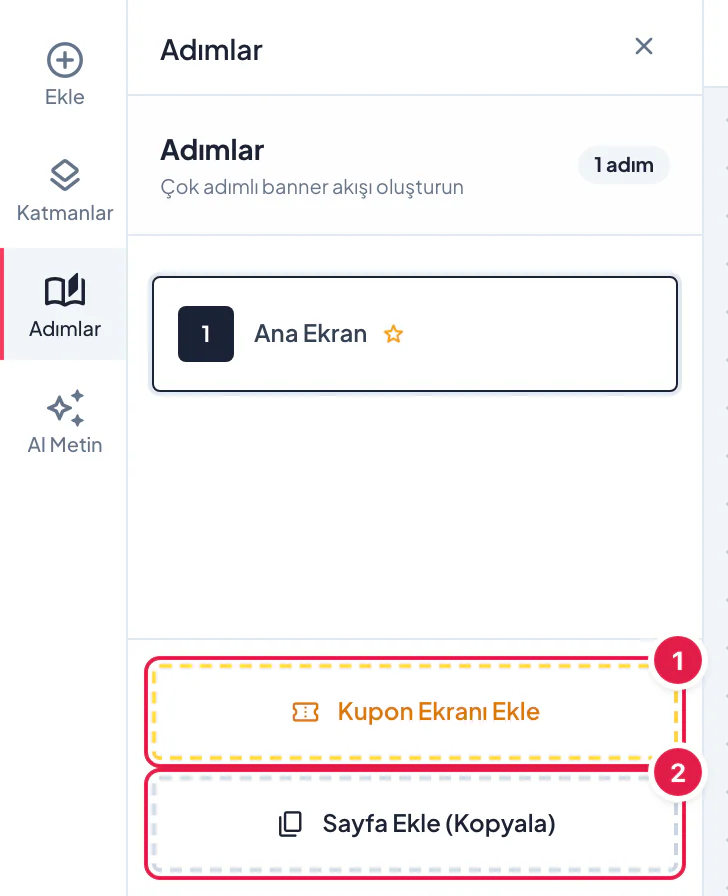
- Hazır bir teşekkür ve kupon adımı ekler.
- Bulunduğunuz adımın kopyasını ekler.
- Adımları adlandırınAdımın üstündeki Yeniden adlandır düğmesiyle adını değiştirin. Varsayılan yap, kampanya açıldığında ilk gösterilecek adımı belirler.
- Butonları bağlayınİlk adımdaki butona "Adıma Geç" ya da "E-posta Kaydet & Sonraki Adıma Geç" aksiyonunu verin ve hedef adımı seçin.
- Kapanışı ekleyinSon adıma "Banner'ı Kapat" aksiyonlu bir buton koyun. Parçalar sekmesindeki "Teşekkür adımı" bunu hazır getirir.
Müşteri kuponu sepette kullanamıyor
Kod mağazanızın yönetim panelinde tanımlı değil, süresi geçmiş ya da koşulu tutmuyor olabilir. Kampanyadaki kod ile mağazadaki kodun harfi harfine aynı olduğunu kontrol edin.
Ziyaretçi e-postasını gönderemiyor
KVKK onayı açıksa onay kutusu işaretlenmeden kayıt yapılmaz ve ziyaretçiye bunu söyleyen bir uyarı gösterilir. Butonun aksiyonunun "E-posta topla" olduğunu da kontrol edin.
Sayaçtaki rakamlar mağazada değişmiyor
Sayaç, Ekle panelindeki Sayaç öğesiyle eklenmemiş olabilir. Stüdyo bu durumda "Bu sayaçta rakam alanı yok" uyarısını gösterir. Sayacı silip Sayaç öğesini ekleyin.
Butona tıklanınca hiçbir şey olmuyor
Butonun hedefi boştur: "URL'ye Git" için bağlantı adresi, "Adıma Geç" için hedef adım seçilmemiş. Hedefi boş butonlar tıklama olarak da sayılmaz.
Sabit süreli sayaç bana hep aynı süreyi gösteriyor
Süre, sizin tarayıcınızda banner'ı ilk gördüğünüz anda başlamıştır. Başka bir tarayıcıda ya da gizli pencerede deneyin.