Ne işe yarar#
Ürün Öneri Quiz'i, seçtiğiniz anda ekranın ortasında açılan kısa bir test gösterir. Ziyaretçi giriş ekranından başlar, soruları tek tek cevaplar ve sonunda hazırladığınız sonuçlardan birini görür. Hangi ürünü seçeceğini bilemeyen ziyaretçiyi doğru koleksiyona ya da ürüne yönlendirmek için kullanılır.
Her cevaba sonuçlar için puan verirsiniz. Ziyaretçinin puanları toplanır ve en yüksek puanlı sonuç gösterilir. İsterseniz bir cevabı doğrudan bir sonuca ya da ilerideki bir soruya da yönlendirebilirsiniz. Başlamadan e-posta iste açıkken ziyaretçinin adresi quiz başlamadan alınır.
Bilmeniz gereken: quiz ürünleri kataloğunuzdan kendisi seçmez. Sonuçları siz yazarsınız: başlık, açıklama, görsel, gidilecek adres ve varsa kupon kodu. Kupon kodunu yalnız gösterir, bu yüzden aynı kodun mağazanızın kupon ayarlarında tanımlı olması gerekir.
Kurulum#
- Widget'ı açınPanelde Widget Galerisi'nden Ürün Öneri Quiz'i'ni seçin.
- Sonuçları yazınÖnce Sonuçlar bölümünde ziyaretçinin sonunda göreceği sonuçları ekleyin: başlık, açıklama, isteğe bağlı görsel ve kupon kodu, sonuç butonunun yazısı ve adresi.
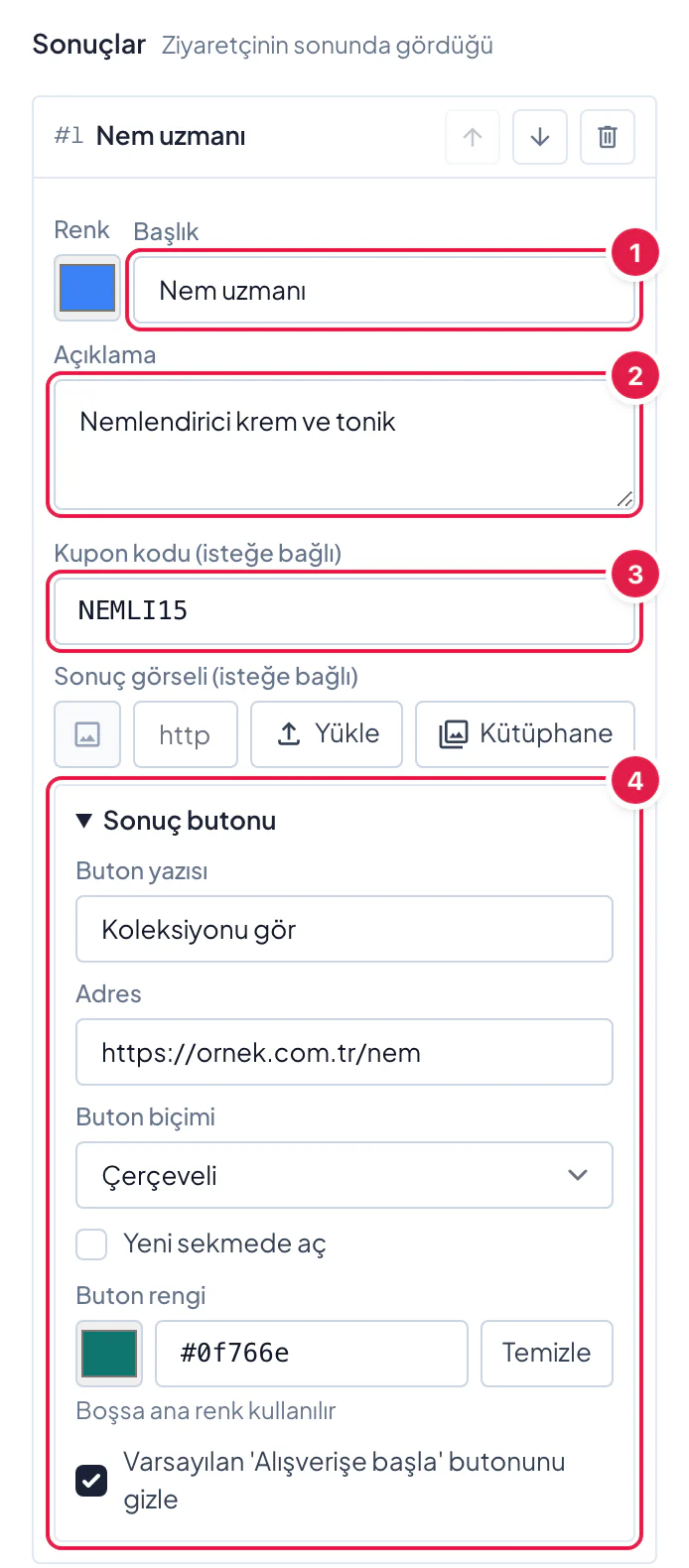
- Sonucun başlığını yazın.
- Ziyaretçiye ne önerdiğinizi kısaca anlatın.
- İsterseniz bu sonuca özel bir kupon kodu girin.
- Sonuç butonunun yazısını ve gideceği adresi yazın.
- Soruları ve cevapları ekleyinSorular bölümünde her soruya cevaplarını yazın. Her cevap için sonuçlara verilecek puanları ve "Sonra" alanında cevabın nereye götüreceğini seçin.
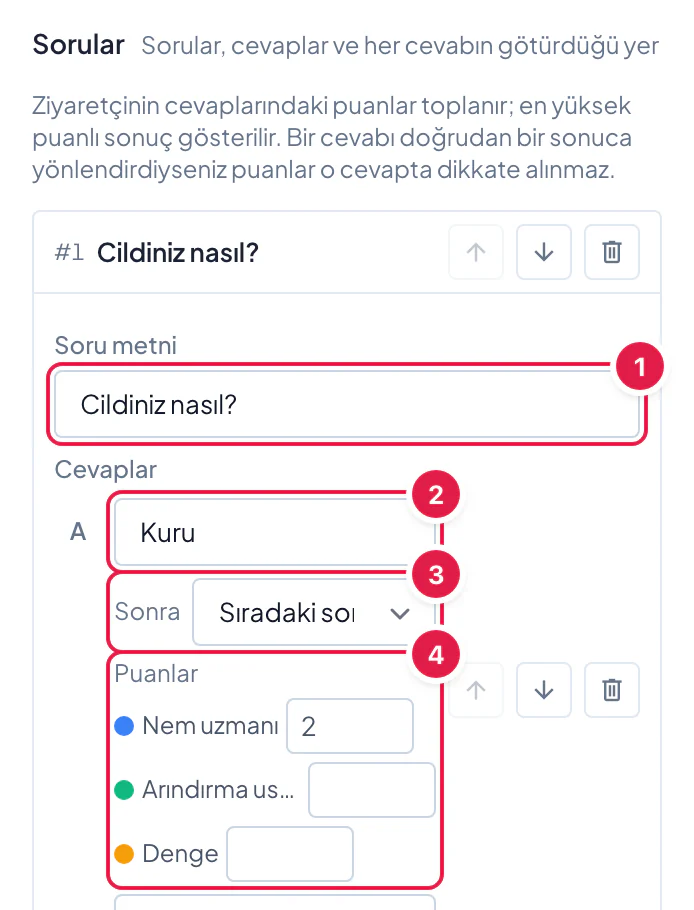
- Soruyu yazın.
- Cevabı yazın.
- Bu cevaptan sonra sıradaki soruya mı yoksa doğrudan bir sonuca mı gidileceğini seçin.
- Bu cevabın her sonuca kaç puan vereceğini girin.
- Giriş ekranını ve görünümü ayarlayınRozeti, başlığı, açıklamayı ve buton yazısını girin, ana rengi ve buton rengini seçin.
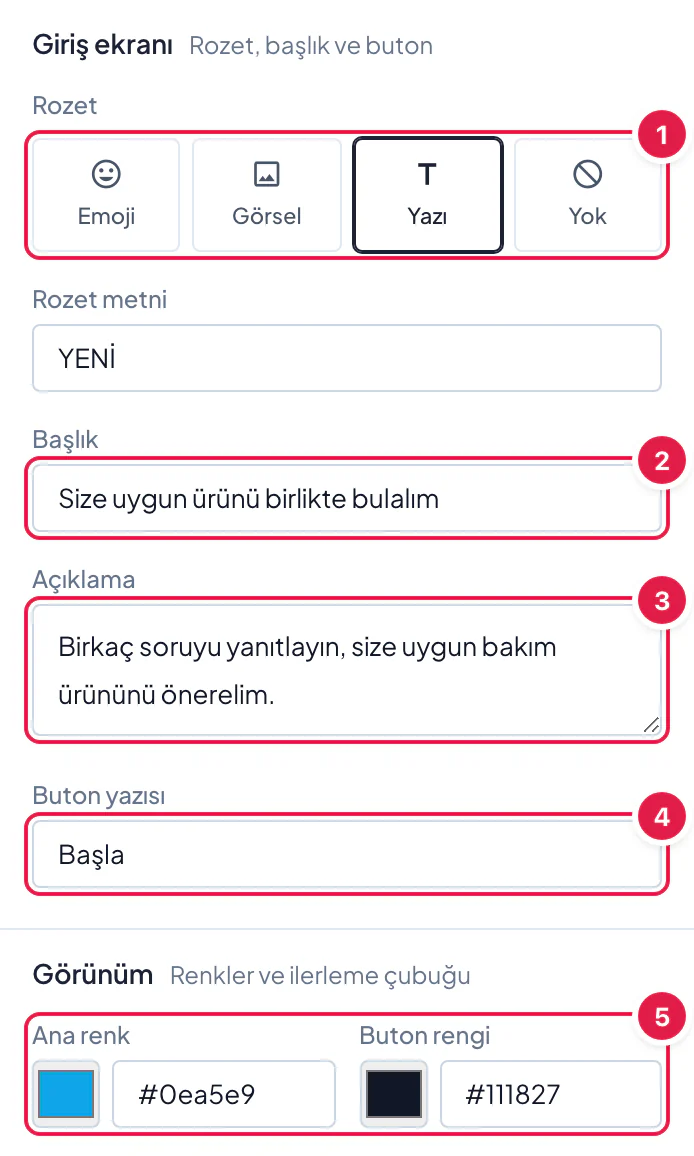
- Rozet türünü seçin: emoji, görsel, yazı ya da yok.
- Giriş ekranının başlığını yazın.
- Kısa bir açıklama yazın.
- Başlama butonunun yazısını girin.
- Ana rengi ve buton rengini seçin.
- Açılma anını seçinNe zaman açılsın bölümünde quiz'in hangi anda ve aynı kişiye ne sıklıkla çıkacağını belirleyin.
- Yayına alınÖnizlemede soruları baştan sona deneyin. Kontrol bölümünde "Yayına hazır" yazısını gördüğünüzde kaydedin ve widget'ı etkinleştirin.

- Anahtarı "Aktif" yapın, sonra sağ üstteki Kaydet düğmesine basın. Widget mağazanızda görünmeye başlar.
Ayarlar#
| Ayar | Ne yapar |
|---|---|
| Giriş ekranı | Rozet (emoji, görsel, yazı ya da yok), başlık, açıklama ve buton yazısı. |
| Görünüm | Ana renk, buton rengi ve sorularda ilerleme çubuğunun gösterilip gösterilmeyeceği. |
| Sorular | Soru metni ve cevaplar. Her cevap için "Sonra" (sıradaki soru, belirli bir soruya geç, bir sonucu göster ya da quiz'i bitir) ve sonuçlara verilen puanlar. |
| Sonuçlar | Her sonuç için başlık, açıklama, renk, isteğe bağlı kupon kodu ve görsel. Sonuç butonunun yazısı, adresi, biçimi (dolu buton, çerçeveli, sadece bağlantı), rengi ve yeni sekmede açılıp açılmayacağı. |
| E-posta | "Başlamadan e-posta iste" anahtarı ve toplanan e-postaların listesi. |
| Ne zaman açılsın | Açılma anı: ziyaretçi siteden çıkmak üzereyken, sayfaya girdikten bir süre sonra, sayfa aşağı kaydırılınca ya da sayfa açılır açılmaz. Aynı kişiye ne sıklıkla gösterileceği de burada seçilir. |
| Kimler görsün | Sayfa kuralları (şu sayfada göster, şu sayfada gizle) ve hedef kitle kuralları (cihaz, toplam ziyaret, segment gibi). |
| Kontrol | Boş soru ya da cevap metni, başlıksız sonuç, artık olmayan bir soruya ya da sonuca giden cevap gibi eksikleri listeler. |
Sık karşılaşılan durumlar#
Hangi cevabı verirsem vereyim aynı sonuç çıkıyor
Cevaplara puan vermediyseniz ve bir sonuca da yönlendirmediyseniz ilk sonuç gösterilir. Kontrol bölümü sonucu etkilemeyen cevapları listeler. Her cevaba ilgili sonuç için puan verin ya da "Sonra" alanından bir sonuç seçin.
Bir cevabı önceki bir soruya yönlendirdim, çalışmıyor
Cevaplar yalnız ilerideki sorulara yönlendirilebilir. Aynı ya da önceki bir soruya dönen yönlendirme mağazada yok sayılır ve sıradaki soruya geçilir.
Sonuç ekranında butonum görünmüyor
Sonuç butonu yalnız hem buton yazısı hem adres doluyken gösterilir. İkisini de doldurun.
Sonuçta iki buton çıkıyor
Kendi sonuç butonunuzun altında, pencereyi kapatan varsayılan buton da gösterilir. İstemiyorsanız o sonuçta "Varsayılan 'Alışverişe başla' butonunu gizle" kutusunu işaretleyin.
Bir soruyu ya da sonucu sildim, Kontrol uyarı veriyor
Silinen soruya ya da sonuca giden cevaplar artık geçersizdir. Kontrol bölümündeki "Düzelt" bağlantısıyla ilgili cevaba gidip "Sonra" alanını yeniden seçin.
İpuçları#
Quiz'i kısa tutun. Her soruda yalnız sonucu gerçekten değiştiren cevaplara yer verin.
Bir cevabı doğrudan bir sonuca yönlendirdiğinizde o cevapta puanlar dikkate alınmaz. Kesin eleyici soruları (örneğin "kimin için alıyorsunuz") yönlendirmeyle, ince ayrımları puanla çözün.
Sonuç butonunun adresine ilgili kategori ya da koleksiyon sayfasını yazın. Böylece ziyaretçi öneriyi okuduktan sonra tek dokunuşla ürünlere ulaşır.
Birlikte iyi çalışanlar
Beden Önerici
Pro ve üzeriÜrün sayfasında beden tablosunu gösterir ve ziyaretçinin ölçülerinden beden önerir.
Rehberi açAkıllı Arama
Tüm paketlerArama kutusunu popüler aramalar, öne çıkan ürünler ve kampanyalar gösteren bir pencereye dönüştürür.
Rehberi açÇıkış Önleme Popup
Advanced ve üzeriZiyaretçi çıkmak üzereyken açılır, e-posta toplar ve isterseniz kupon kodu verir.
Rehberi aç